Agrandir une partition Linux sans perdre ses données avec GParted et le terminal

Agrandir une partition Linux sans perdre ses données avec GParted et le terminal
Agrandir une partition Linux consiste à étendre sa limite sur le disque, puis à adapter son système de fichiers. GParted convient aux partitions classiques avec espace non alloué adjacent ; pour un volume logique LVM, pvresize puis lvextend -r sont adaptés. Une sauvegarde complète reste indispensable : une erreur sur la table des partitions peut rendre les données inaccessibles.
La méthode sûre dépend de la disposition réelle du disque, du système de fichiers et de l’usage éventuel de LVM. Ce tutoriel permet d’identifier la bonne configuration, d’augmenter l’espace disque Linux sans formater lorsque c’est possible, puis de contrôler le résultat sans recopier des commandes inadaptées à votre machine.
Sommaire
En bref
💾 Réalisez et vérifiez une sauvegarde exploitable avant toute modification de partition.
🧩 Une partition Linux peut être agrandie seulement si un espace non alloué est disponible et correctement placé.
🖥️ GParted est la voie graphique la plus lisible pour une partition classique démontée.
⚙️ Avec LVM, l’extension du volume logique peut être réalisée avec pvresize et lvextend -r, selon la configuration.
Que signifie agrandir une partition Linux ?
Une partition Linux est une zone définie dans la table de partitions d’un disque. Le système de fichiers, comme ext4 ou XFS, organise ensuite les fichiers à l’intérieur de cette zone. Agrandir une partition Linux implique donc deux mécanismes distincts : étendre la partition, puis étendre le système de fichiers si l’outil ne le fait pas déjà.
De l’espace libre dans une partition ne suffit pas : l’agrandissement exige de l’espace non alloué au niveau du disque. Un répertoire /home presque vide ne permet pas d’augmenter automatiquement la taille de / si les deux zones sont séparées par des partitions distinctes.
| Élément | Rôle | Conséquence pour l’agrandissement |
|---|---|---|
| Partition classique | Zone fixe du disque, par exemple /dev/sda3 |
Doit généralement être suivie d’espace non alloué. |
| Système de fichiers ext4 | Structure qui stocke les fichiers | Peut être étendu avec resize2fs après adaptation de la partition. |
| Volume logique LVM | Couche de gestion souple au-dessus des partitions | Peut être étendu avec lvextend -r si le groupe de volumes possède de l’espace. |
| Système de fichiers XFS | Système de fichiers Linux orienté volumes importants | La commande resize2fs ne s’applique pas à XFS. |
Comment préparer le redimensionnement sans mettre les fichiers en danger ?
La préparation consiste à sauvegarder les données, à relever les noms exacts des périphériques et à choisir une session de travail appropriée. Une session Linux autonome, démarrée depuis une clé USB, évite de modifier une partition système actuellement utilisée et simplifie le recours à GParted.
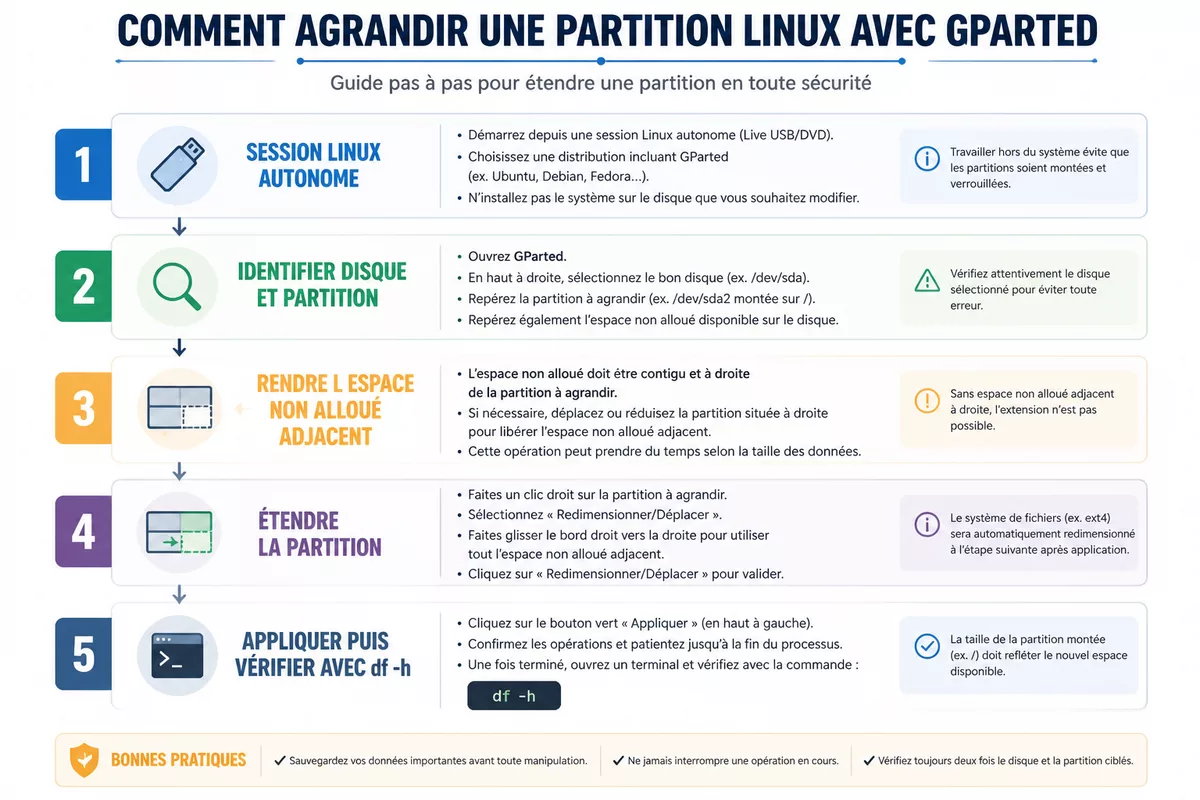
Commencez par sauvegarder les fichiers importants sur un support distinct du disque concerné. Vérifiez ensuite que les fichiers sont réellement lisibles depuis ce support : une copie non contrôlée ne constitue pas une protection suffisante.
- Copiez les données personnelles, les fichiers de configuration essentiels et les clés de récupération.
- Notez la disposition actuelle avec
lsblk -f, qui affiche les périphériques, les systèmes de fichiers et les points de montage. - Repérez l’espace disponible avec
df -h: cette commande mesure l’occupation des systèmes de fichiers, pas l’espace non alloué du disque. - Préparez une clé USB de démarrage Linux si la partition à modifier contient le système en cours d’exécution.
Une sauvegarde vérifiée ne rend pas le partitionnement sans risque ; elle transforme une panne potentielle en situation récupérable.
La commande suivante fournit un inventaire utile avant toute action. Remplacez ensuite les exemples de ce guide par les identifiants affichés sur votre propre machine.
lsblk -fSur Ubuntu, Debian et distributions apparentées, GParted peut être installé avec la commande suivante. L’interface et les noms de périphériques peuvent varier selon la version de la distribution et le matériel.
sudo apt install gpartedComment agrandir une partition avec GParted ?
Pour agrandir une partition avec GParted, démarrez de préférence sur une session Linux autonome, sélectionnez le bon disque, vérifiez que la partition cible est démontée, puis utilisez l’espace non alloué adjacent. GParted agrandir partition ne signifie pas « ajouter n’importe quel espace libre » : la continuité de l’espace sur le disque est déterminante.
Ne lancez pas l’application des opérations tant que le disque, la partition cible et l’emplacement de l’espace non alloué ne sont pas vérifiés. Le bouton « Appliquer » exécute les modifications préparées dans la file d’attente ; il ne constitue pas une simple prévisualisation.
Étape 1 : démarrer sur une session Linux autonome
Démarrez l’ordinateur depuis une clé USB Linux, puis choisissez une session d’essai sans installer le système. Ouvrez GParted dans cette session. Le résultat attendu est une partition système Linux non montée, donc modifiable sans intervenir sur les fichiers actifs de la session courante.
Étape 2 : identifier le bon disque et la bonne partition
Sélectionnez le disque dans la liste de GParted et comparez ses tailles avec la sortie de lsblk -f relevée avant le redémarrage. Repérez la partition Linux par son système de fichiers, son libellé éventuel et sa taille. Le résultat attendu est l’identification certaine du périphérique à agrandir, sans confusion avec un disque de sauvegarde.
Étape 3 : rendre l’espace non alloué adjacent
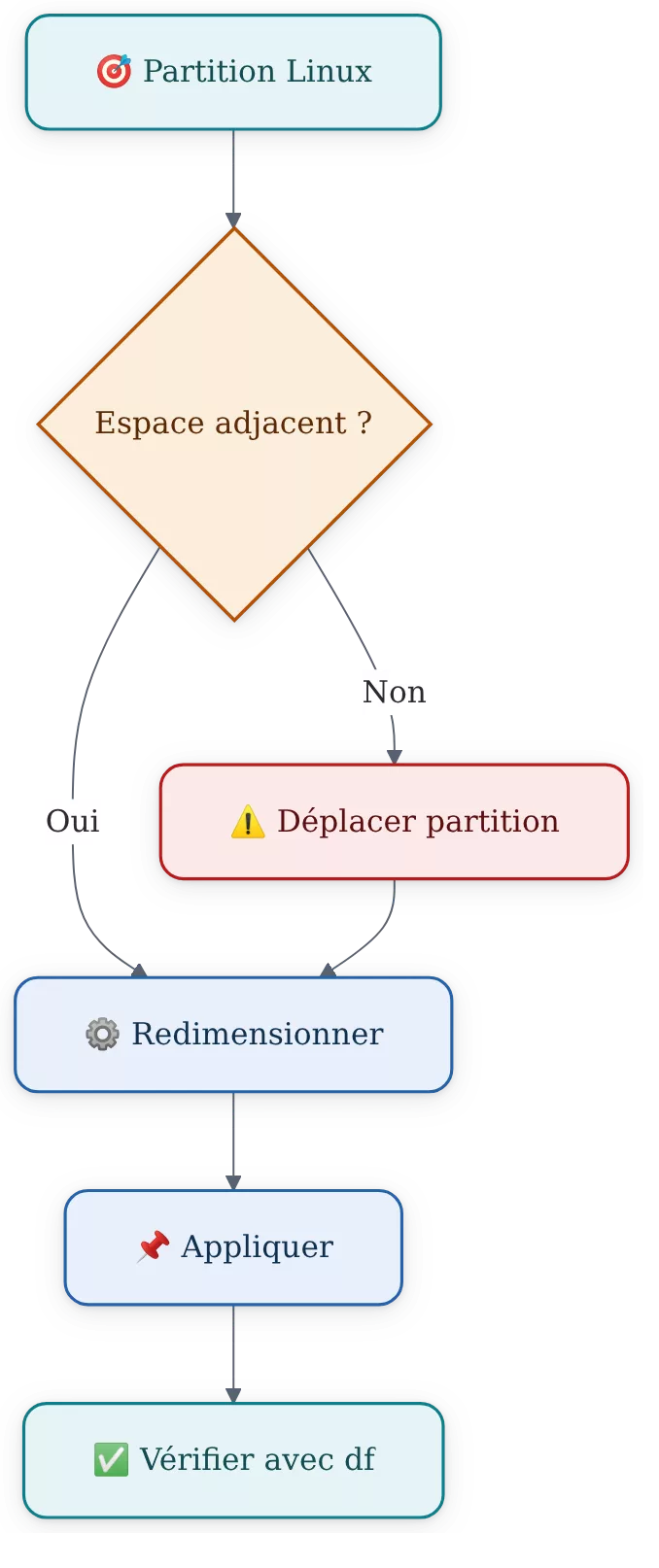
Déplacez uniquement les partitions situées à droite de la partition Linux lorsque leur déplacement est nécessaire pour placer l’espace non alloué juste après la partition cible. Le déplacement peut être long, car les données doivent parfois être réorganisées. Le résultat attendu est une zone « non alloué » contiguë à la partition à étendre.
Étape 4 : étendre la partition et appliquer
Faites un clic droit sur la partition cible, choisissez « Redimensionner/Déplacer », puis étendez sa limite jusqu’à l’espace disponible. Vérifiez la nouvelle taille proposée, confirmez l’opération et cliquez sur « Appliquer ». Le résultat attendu est une partition plus grande dans GParted, sans erreur signalée par l’outil.
- Redémarrez sur le système Linux installé après la fin des opérations.
- Ouvrez un terminal et lancez
df -h. - Contrôlez la taille du point de montage concerné, par exemple
/ou/home. - Ouvrez quelques fichiers importants pour vérifier que le système reste utilisable.
Comment agrandir une partition ext4 avec le terminal ?
La méthode terminal avec fdisk s’adresse aux utilisateurs qui comprennent la table de partitions et savent identifier précisément leur périphérique. Pour une partition ext4 classique, la séquence consiste à démonter la partition, modifier sa limite dans la table, vérifier le système de fichiers, puis lancer resize2fs.
La suppression puis la recréation d’une entrée de partition avec fdisk ne doit jamais être improvisée. La procédure ne préserve les données que si la nouvelle partition reprend exactement le même secteur de début que l’ancienne et étend seulement sa fin ; vérifiez la documentation de fdisk adaptée à votre distribution avant intervention.
Le nom
/dev/sda3n’est qu’un exemple : une commande correcte sur le mauvais périphérique reste une commande destructive.
Étape 1 : démonter et identifier la partition ext4
Démontez la partition avant de modifier sa structure. Adaptez le nom du périphérique à votre configuration réelle ; ne recopiez pas /dev/partition tel quel. Le résultat attendu est l’absence de point de montage actif pour la partition concernée.
sudo umount /dev/partitionÉtape 2 : modifier la taille de la partition avec fdisk
Ouvrez le disque, affichez sa table avec l’option p, notez le secteur de début de la partition, puis utilisez les options de suppression et de création seulement si vous maîtrisez leur effet. Écrivez les changements avec w après une dernière vérification. Le résultat attendu est une entrée de partition étendue, avec le même point de départ que l’ancienne entrée.
sudo fdisk /dev/disqueÉtape 3 : vérifier puis agrandir le système de fichiers
Après la modification de la partition, vérifiez un système de fichiers ext4 avec e2fsck -f, puis étendez-le avec resize2fs. La documentation des outils e2fsprogs précise les options disponibles selon le système de fichiers ; cette séquence ne concerne ni XFS ni un volume LVM traité directement.
sudo e2fsck -f /dev/partition
sudo resize2fs /dev/partition
Comment agrandir un volume logique LVM ?
Un volume logique LVM est un espace de stockage flexible, découpé dans un groupe de volumes plutôt que fixé directement à une seule partition. Pour agrandir un volume logique LVM, il faut d’abord disposer d’espace libre dans le groupe de volumes ou agrandir le disque sous-jacent, puis adapter le volume physique et enfin le volume logique.
Dans une machine virtuelle, l’agrandissement du disque virtuel précède souvent les commandes Linux. Après l’extension de la partition qui porte le volume physique, pvresize prend en compte la nouvelle capacité ; lvextend -r étend ensuite le volume logique et demande le redimensionnement du système de fichiers associé.
sudo pvresize /dev/partition
sudo lvextend -r -L+XG /dev/mapper/volume
La valeur XG doit être remplacée par une taille calculée pour votre volume logique et votre espace libre LVM. Un exemple d’extension de /var de 4 Go à 8 Go correspond à une augmentation de 4 Go, mais il ne constitue pas une valeur universelle.
GParted, fdisk ou LVM : quelle méthode choisir ?
Le bon outil dépend de la structure du stockage, pas seulement de votre préférence pour une interface graphique ou le terminal. GParted aide à observer la position réelle des partitions ; fdisk agit sur la table de partitions ; LVM gère des volumes logiques. Ces outils peuvent intervenir dans une même opération, mais ils ne jouent pas le même rôle.
| Méthode | Usage adapté | Limite principale |
|---|---|---|
| GParted | Partition classique et espace non alloué visible | La partition système doit souvent être traitée depuis une session autonome. |
| fdisk + resize2fs | Partition ext4, utilisateur à l’aise avec les périphériques | Une mauvaise identification des secteurs peut compromettre l’accès aux données. |
| LVM | Volume logique avec espace disponible dans le groupe de volumes | Ne s’applique pas à une partition classique non gérée par LVM. |
Un système de fichiers XFS demande une procédure distincte : resize2fs est réservé aux systèmes de fichiers de la famille ext. Une partition chiffrée avec LUKS ou un ensemble RAID ajoute également des couches techniques ; consultez la documentation officielle de votre distribution avant toute modification sur ces configurations.
Pour comprendre les différences entre outils et environnements Linux avant de modifier un disque, un guide pour utiliser Manjaro Linux peut aussi aider à replacer le partitionnement dans l’organisation générale d’une distribution.
Que faire si l’espace non alloué n’est pas adjacent ?
Un espace non alloué Linux placé ailleurs sur le disque ne peut pas étendre directement une partition classique. Par exemple, si une partition /home se trouve entre la partition racine et l’espace libre, GParted doit déplacer /home ou une autre stratégie de stockage doit être choisie.
Le déplacement de partition est plus risqué et souvent plus long qu’un simple agrandissement, car les blocs de données peuvent être déplacés. Laissez l’ordinateur alimenté, évitez toute mise en veille et conservez la sauvegarde jusqu’à plusieurs redémarrages réussis.
En double démarrage, utilisez l’outil de gestion de disques de Windows pour réduire une partition Windows avant de travailler sur l’espace libéré côté Linux. Désactivez toute opération Windows en attente et vérifiez que Windows démarre correctement avant de modifier la partie Linux depuis une session autonome.
Erreurs fréquentes lors de l’agrandissement d’une partition Linux
Les incidents viennent rarement d’une commande inconnue ; ils viennent plus souvent d’une hypothèse non vérifiée sur le disque ou sur le type de volume. Les contrôles suivants évitent les pièges les plus courants.
- Modifier le mauvais disque : comparez taille, modèle et identifiants avec
lsblk -favant d’ouvrir GParted ou fdisk. - Confondre espace libre et espace non alloué : seul le second peut augmenter la limite d’une partition.
- Redimensionner une partition montée : travaillez depuis une session autonome lorsque la partition contient le système Linux démarré.
- Utiliser resize2fs sur XFS : vérifiez le type de système de fichiers avant de lancer une commande.
- Oublier le redimensionnement du système de fichiers : une partition plus grande ne garantit pas que l’espace apparaîtra immédiatement dans
df -h.
Vérifier le résultat et conserver une trace de la configuration
Après avoir agrandi une partition Linux, contrôlez à la fois la structure du disque et l’espace réellement utilisable. La commande lsblk -f confirme les volumes détectés, tandis que df -h indique la capacité disponible sur les systèmes de fichiers montés.
La réussite se mesure par la nouvelle taille visible, par le démarrage normal du système et par l’accès réel aux fichiers existants. Conservez une copie de la sortie de lsblk -f et notez les changements réalisés : ce relevé sera utile lors d’une maintenance ultérieure.
lsblk -f
df -h
Sources utiles à consulter
- Documentation GParted : fonctionnement de l’interface et limites des opérations de partitionnement.
- Manuel resize2fs : redimensionnement des systèmes de fichiers ext2, ext3 et ext4.
- Manuel fdisk : gestion de la table de partitions en ligne de commande.
- Manuel lvextend : extension des volumes logiques LVM.
À retenir
- 💾 Sauvegardez les fichiers et vérifiez leur restauration avant de modifier le disque.
- 🧩 Une partition classique exige un espace non alloué adjacent pour être étendue simplement.
- 🖥️ GParted facilite l’observation des partitions depuis une session Linux autonome.
- ⚙️ ext4 utilise resize2fs ; LVM suit une logique différente avec pvresize et lvextend.
- 🔍 Contrôlez toujours la taille finale avec lsblk -f et df -h.
Questions fréquentes sur l’agrandissement d’une partition Linux
Peut-on agrandir une partition Linux sans réinstaller le système ?
Oui, lorsque le disque contient de l’espace non alloué exploitable ou qu’un groupe de volumes LVM possède de la capacité disponible. La réinstallation n’est pas nécessaire, mais une sauvegarde reste requise avant toute modification de partition.
Les données sont-elles conservées avec GParted ?
GParted est conçu pour gérer les partitions, mais aucune opération de déplacement ou de redimensionnement ne garantit l’absence totale d’incident. Une coupure électrique, une erreur de sélection ou un problème matériel peut rendre les données inaccessibles.
Pourquoi GParted refuse-t-il d’agrandir ma partition ?
GParted peut refuser si la partition est montée, si l’espace non alloué n’est pas adjacent ou si le système de fichiers ne peut pas être traité dans cette configuration. Vérifiez la position des partitions et démarrez sur une session Linux autonome si nécessaire.
Quelle commande permet d’agrandir une partition ext4 ?
Après l’extension correcte de la partition, resize2fs /dev/partition permet d’agrandir un système de fichiers ext4. La commande doit viser le bon périphérique et ne s’applique pas aux systèmes de fichiers XFS.
Comment savoir si mon installation utilise LVM ?
La sortie de lsblk -f peut afficher des volumes logiques, souvent associés à des noms sous /dev/mapper/. Les commandes LVM comme pvs, vgs et lvs permettent ensuite d’observer les volumes, si les outils LVM sont installés.