Comment installer Ubuntu en dual boot avec Windows 11
Comment installer Ubuntu en dual boot avec Windows 11
Un dual boot Ubuntu Windows 11 permet de choisir Windows ou Ubuntu à chaque démarrage du PC, sans supprimer l’un des deux systèmes. La méthode la plus sûre consiste à sauvegarder les données, préparer de l’espace libre sur le disque, démarrer Ubuntu en mode UEFI puis sélectionner l’installation à côté de Windows lorsque cette option est proposée.
Un dual boot demande surtout de ne pas confondre les partitions Windows, la partition EFI et l’espace destiné à Ubuntu. Ce guide explique la préparation de Windows 11, la création de la clé USB, l’installation d’Ubuntu, le rôle de GRUB et les vérifications à faire si le PC démarre directement sur Windows.
En bref
💾 Sauvegardez les fichiers importants avant toute modification de partition : une erreur de sélection de disque peut effacer des données.
🔐 Vérifiez si BitLocker ou le chiffrement de l’appareil est actif et conservez la clé de récupération avant de modifier le démarrage.
🧩 Utilisez le mode UEFI pour Windows 11 et Ubuntu ; les deux systèmes doivent démarrer dans le même mode.
🖥️ Après l’installation, GRUB doit afficher Ubuntu et Windows Boot Manager au démarrage.
Préparer Windows 11 avant un dual boot Ubuntu
Ubuntu est une distribution Linux, c’est-à-dire un système d’exploitation qui peut être installé sur le même ordinateur que Windows 11 tout en utilisant ses propres fichiers et partitions. La préparation de Windows réduit le risque de perte de données et évite que l’installateur Linux travaille sur un volume chiffré ou verrouillé.
La sauvegarde doit être terminée avant le redimensionnement du disque, pas après. Copiez les documents importants sur un support externe ou un service de stockage distinct, puis vérifiez que la copie est lisible. Une image système Windows peut aussi être utile si le PC est utilisé pour le travail ou les études.
Vérifier BitLocker et le chiffrement de l’appareil
BitLocker et le chiffrement de l’appareil protègent les données Windows, mais une modification de la structure de démarrage peut déclencher une demande de clé de récupération. Si BitLocker est activé, sauvegardez d’abord la clé de récupération et suspendez ou désactivez la protection avant l’installation, selon la procédure adaptée à votre édition de Windows.
Microsoft indique les emplacements possibles de la clé de récupération dans son aide officielle BitLocker. Ne poursuivez pas tant que cette clé n’est pas accessible : elle peut être demandée au redémarrage après un changement lié à l’UEFI.
Libérer de l’espace pour Ubuntu
Windows 11 permet de réduire une partition depuis l’outil Gestion des disques. La quantité nécessaire dépend des logiciels, des fichiers personnels et des mises à jour prévues. Pour une installation de découverte, prévoyez un espace dédié suffisant pour le système, les applications et vos documents plutôt qu’un volume presque rempli dès le premier jour.
- Ouvrez le menu Démarrer et recherchez Créer et formater des partitions de disque dur.
- Repérez la partition principale de Windows, généralement identifiée par la lettre C:.
- Choisissez Réduire le volume et créez de l’espace non alloué.
- Ne créez pas de nouveau volume Windows dans cet espace : laissez-le non alloué pour Ubuntu.
L’espace non alloué est une réserve pour Ubuntu ; une partition Windows vide n’est pas nécessaire et peut compliquer le repérage pendant l’installation.
Créer une clé USB bootable Ubuntu
Une clé USB bootable contient l’image d’installation d’Ubuntu et démarre le PC sans installer immédiatement le système sur le disque interne. Une clé de 16 Go offre une marge pratique pour l’image ISO et sa création, mais vérifiez toujours les recommandations figurant sur la page de téléchargement de la version choisie.
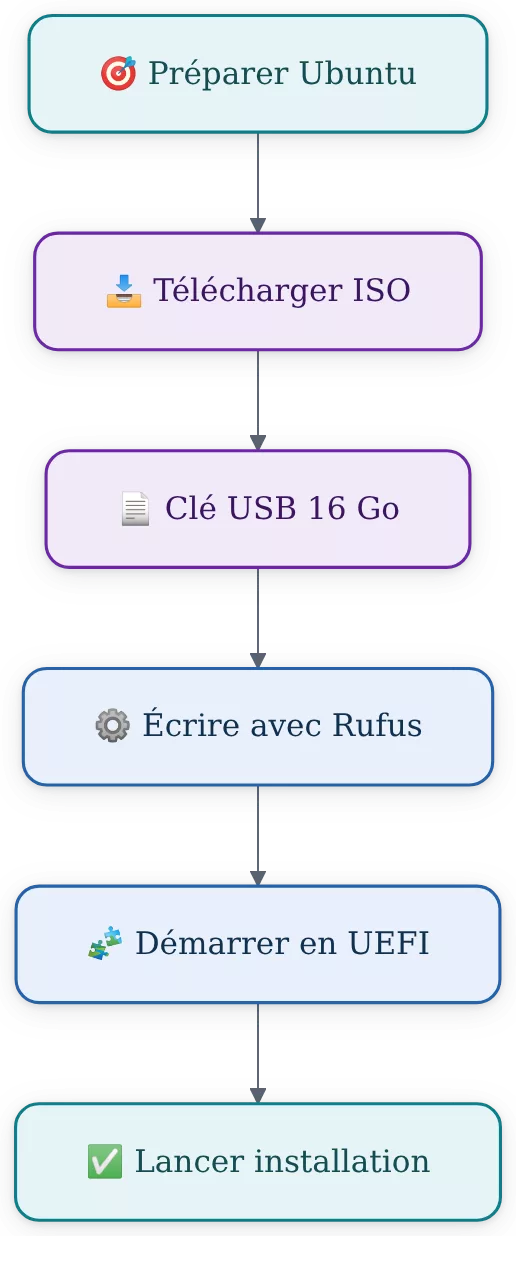
Téléchargez l’image ISO depuis la page officielle Ubuntu Desktop. Rufus et balenaEtcher sont deux outils connus pour écrire cette image sur une clé USB ; ils effacent le contenu du support sélectionné. Vérifiez donc sa lettre ou son nom avant de lancer l’écriture.
- Téléchargez l’image ISO Ubuntu correspondant à l’édition Desktop voulue.
- Branchez une clé USB vide et ouvrez Rufus ou balenaEtcher.
- Sélectionnez la clé USB, puis le fichier ISO téléchargé.
- Lancez l’écriture et attendez la fin complète de l’opération.
- Éjectez la clé USB depuis Windows avant de redémarrer l’ordinateur.
La documentation d’installation d’Ubuntu rappelle qu’il est possible d’essayer le système depuis la clé avant de l’installer. Ce mode d’essai permet notamment de vérifier le Wi-Fi, le clavier, l’affichage et le pavé tactile sans modifier le disque.
Comment installer Ubuntu à côté de Windows 11 ?
Pour installer Ubuntu à côté de Windows 11, démarrez sur la clé USB en mode UEFI, choisissez l’installation, puis sélectionnez l’option proposant Ubuntu aux côtés de Windows lorsqu’elle apparaît. L’installateur peut utiliser l’espace non alloué ou redimensionner la partition Windows, mais le résumé final doit être contrôlé avant validation.
Le menu de démarrage temporaire du PC s’ouvre souvent avec une touche comme F12, F9, Échap ou Suppr, selon le fabricant. Choisissez l’entrée USB qui mentionne explicitement UEFI. Un démarrage en mode hérité alors que Windows utilise UEFI peut empêcher le menu de choix des systèmes de fonctionner correctement.
Choisir le bon type d’installation
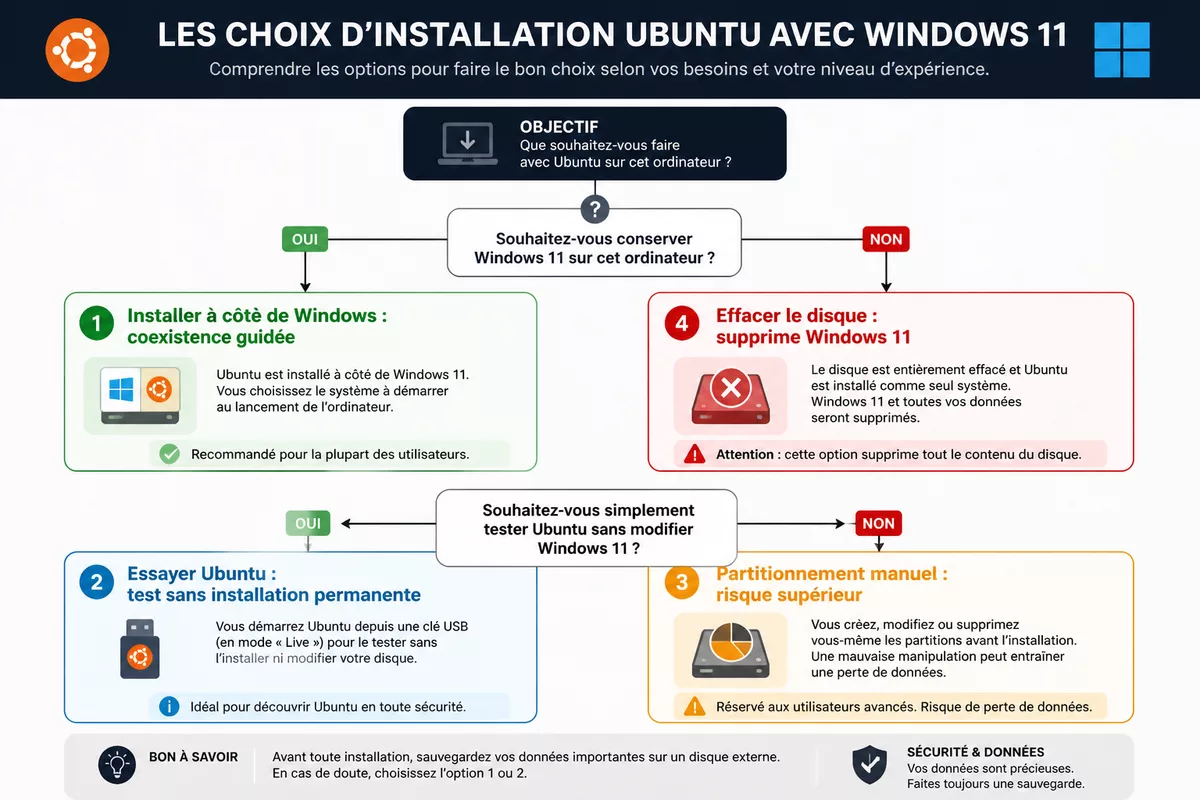
L’option « Installer Ubuntu à côté de Windows Boot Manager » est la voie la plus simple lorsqu’elle est disponible. L’installateur crée les partitions Linux nécessaires et conserve Windows. Le libellé peut varier selon la version d’Ubuntu, mais l’idée reste la même : Ubuntu et Windows doivent rester sur des espaces distincts.
| Choix dans l’installateur | Usage | Vigilance |
|---|---|---|
| Installer à côté de Windows | Installation guidée avec coexistence des deux systèmes | Contrôler le disque et le résumé avant validation |
| Essayer Ubuntu | Tester le matériel depuis la clé USB | Aucune installation permanente sans étape supplémentaire |
| Partitionnement manuel | Organisation avancée des partitions Linux | Risque supérieur si une partition Windows ou EFI est modifiée |
| Effacer le disque | Installer Ubuntu seul | À ne jamais sélectionner pour conserver Windows 11 |
La ligne la plus importante du résumé d’installation est celle qui indique le disque et les partitions qui vont être modifiés. Si l’écran annonce l’effacement complet du disque alors que Windows doit être conservé, annulez l’opération et revenez à l’étape précédente.
Faut-il activer le chiffrement LUKS ?
LUKS est le mécanisme de chiffrement de disque couramment utilisé par Ubuntu. Le chiffrement protège les données Ubuntu au repos, mais ajoute une phrase de passe à saisir au démarrage. Les options proposées dépendent de la version d’Ubuntu et de la configuration choisie.
Ubuntu 25.04 et les versions ultérieures peuvent proposer des options de chiffrement dans leur installateur graphique, mais cette possibilité doit être vérifiée dans l’écran affiché par votre version. Le chiffrement d’Ubuntu ne remplace pas la gestion de BitLocker côté Windows : les deux systèmes conservent leurs mécanismes propres.
Un dual boot fiable repose moins sur le nombre de partitions créées que sur une règle simple : ne modifier que l’espace prévu pour Ubuntu.
Comment régler l’UEFI, Secure Boot et l’ordre de démarrage ?
Le dual boot Ubuntu Windows 11 fonctionne normalement lorsque les deux systèmes utilisent le mode UEFI et partagent la logique de démarrage EFI du PC. Vérifiez le mode UEFI, contrôlez le Secure Boot selon le comportement de l’installateur et placez l’entrée Ubuntu ou GRUB avant Windows Boot Manager si l’ordinateur démarre systématiquement sur Windows.
Windows 11 est conçu pour les configurations UEFI sur les PC récents. Dans Windows, l’outil Informations système permet de vérifier que le « Mode BIOS » est réglé sur UEFI. Ubuntu doit être lancé dans ce même mode depuis la clé USB afin d’installer correctement son chargeur de démarrage.
- Accédez au micrologiciel UEFI depuis les paramètres de récupération Windows ou au démarrage du PC.
- Vérifiez que le mode de démarrage est UEFI, sans bascule vers Legacy ou CSM.
- Conservez Secure Boot s’il fonctionne avec votre support et votre matériel ; désactivez-le temporairement seulement si le démarrage ou l’installation l’exige.
- Après l’installation, vérifiez la priorité de démarrage et placez Ubuntu ou GRUB avant Windows Boot Manager si nécessaire.
Le réglage AHCI ou RAID ne doit pas être modifié par réflexe. Certains PC configurés en RAID peuvent ne pas exposer le disque à l’installateur Ubuntu, mais changer ce mode sans préparation peut empêcher Windows de démarrer. Si le disque est absent dans Ubuntu, consultez d’abord la documentation du fabricant du PC et sauvegardez les données avant toute modification.
Comprendre GRUB et choisir son système au démarrage
GRUB est le chargeur de démarrage installé par Ubuntu pour présenter un menu de systèmes disponibles. Après une installation réussie, GRUB doit proposer Ubuntu et une entrée Windows Boot Manager. Le choix effectué dans ce menu ne supprime rien : il décide seulement quel système sera lancé pour la session en cours.
Si GRUB ne s’affiche pas mais que Windows démarre directement, le problème vient souvent de l’ordre de démarrage UEFI. Ouvrez les paramètres UEFI, vérifiez qu’une entrée Ubuntu est présente, puis placez-la avant Windows Boot Manager. Une mise à jour majeure de Windows peut aussi modifier l’ordre de démarrage ; ce comportement se corrige généralement sans réinstaller Ubuntu.
Comparer le dual boot à trois alternatives
Le dual boot n’est pas la seule manière d’utiliser Ubuntu avec Windows 11. Le bon choix dépend des performances attendues, du besoin d’accéder au matériel et de la tolérance à la configuration technique.
| Solution | Convient surtout à | Limite principale |
|---|---|---|
| Dual boot Ubuntu Windows 11 | Utiliser Ubuntu avec les performances natives du PC | Redémarrage nécessaire pour changer de système |
| WSL | Développement et ligne de commande Linux dans Windows | Expérience de bureau Ubuntu différente d’une installation native |
| Machine virtuelle avec VirtualBox | Tests, formation et usage ponctuel | Partage des ressources avec Windows, performances variables |
| Ubuntu sur un second disque | PC disposant de deux disques physiques | Matériel supplémentaire et gestion du démarrage à prévoir |
Un second disque physique simplifie la séparation des données et limite les manipulations sur la partition Windows. WSL est généralement plus adapté si le besoin se limite au terminal, aux outils de développement et aux environnements Linux sans redémarrer l’ordinateur.
Quelles erreurs éviter pendant l’installation ?
Les erreurs les plus coûteuses pendant un dual boot concernent le choix du disque, le chiffrement et le mode de démarrage. Une lecture attentive des écrans de l’installateur évite davantage de problèmes qu’une multiplication de réglages UEFI non nécessaires.
- Choisir « Effacer le disque » : cette option remplace l’installation existante. Utilisez l’installation à côté de Windows ou arrêtez-vous si le choix n’est pas proposé.
- Oublier la clé de récupération BitLocker : Windows peut demander cette clé après un changement du démarrage. Conservez-la avant toute manipulation.
- Démarrer la clé USB en mode Legacy : Ubuntu et Windows doivent utiliser le même mode, en pratique UEFI sur un PC Windows 11 récent.
- Créer une partition Windows dans l’espace libre : laissez plutôt un espace non alloué pour que l’installateur Ubuntu puisse l’identifier.
- Modifier RAID ou AHCI sans procédure validée : ce réglage peut affecter le démarrage de Windows et ne résout pas tous les problèmes de détection.
Un disque non visible dans l’installateur peut avoir plusieurs causes : contrôleur de stockage, réglage UEFI, pilote ou matériel particulier. La première vérification utile consiste à démarrer Ubuntu en mode essai et à observer si le disque apparaît dans l’outil Disques. Une absence de disque ne justifie pas, à elle seule, un changement immédiat de mode de stockage dans l’UEFI.
Dépanner un GRUB absent ou un démarrage direct sur Windows
Un GRUB absent n’indique pas forcément que l’installation Ubuntu a échoué. Vérifiez d’abord l’ordre de démarrage dans l’UEFI, puis redémarrez sans la clé USB. Si l’entrée Ubuntu est absente ou si les deux systèmes ne sont pas détectés, démarrez sur la clé Ubuntu en mode essai pour examiner la situation avant toute réparation.
Boot-Repair est un utilitaire souvent utilisé pour diagnostiquer et réparer GRUB, mais il modifie les éléments de démarrage et doit être employé avec prudence. Avant de l’utiliser, notez la configuration actuelle de l’UEFI et confirmez que Windows fonctionne encore depuis son entrée dédiée.
Une partition de fichiers commune est-elle utile ?
Une partition commune peut faciliter l’échange de documents entre Ubuntu et Windows, mais elle n’est pas obligatoire. Le format NTFS est lu par Windows et pris en charge par Ubuntu, tandis que les partitions Linux comme ext4 ne sont pas lisibles nativement par Windows.
Évitez de partager les dossiers système, les profils utilisateurs ou les fichiers de configuration entre les deux systèmes. Utilisez une partition de données distincte pour les documents, téléchargements ou projets, et gardez des sauvegardes séparées pour les fichiers importants.
Sources utiles à consulter
| Source | Donnée ou procédure utile | Usage concret |
|---|---|---|
| Ubuntu Desktop | Téléchargement de l’image ISO officielle | Obtenir un support d’installation fiable |
| Tutoriel Ubuntu | Installation de Ubuntu Desktop | Vérifier les écrans et étapes selon la version |
| Support Microsoft | Recherche de la clé de récupération BitLocker | Préparer un éventuel redémarrage sécurisé de Windows |
À retenir
- 💾 Sauvegardez vos données avant de réduire une partition Windows.
- 🔐 Conservez la clé BitLocker avant toute modification du démarrage.
- 🧩 Démarrez Windows et Ubuntu dans le même mode UEFI.
- 📄 Laissez l’espace destiné à Ubuntu sous forme non allouée.
- ✅ Vérifiez l’ordre UEFI si Windows démarre sans afficher GRUB.
Questions fréquentes sur le dual boot Ubuntu et Windows 11
Combien d’espace faut-il prévoir pour installer Ubuntu ?
La place nécessaire dépend des logiciels, des fichiers et des mises à jour prévues. Prévoyez un espace confortable plutôt que le minimum théorique, surtout si Ubuntu servira à stocker des projets, des photos ou des environnements de développement.
Peut-on installer Ubuntu sans désactiver Windows 11 ?
Oui, le principe du dual boot est précisément de conserver Windows 11 et d’ajouter Ubuntu sur une zone distincte du disque. Le point critique consiste à sélectionner l’installation à côté de Windows et non l’option qui efface le disque.
Secure Boot doit-il toujours être désactivé ?
Non, Ubuntu peut fonctionner avec Secure Boot sur de nombreuses configurations récentes. Désactivez Secure Boot temporairement uniquement si la clé Ubuntu ou l’installateur ne démarre pas correctement, puis vérifiez le comportement du PC après l’installation.
Pourquoi Windows démarre-t-il directement après l’installation d’Ubuntu ?
Le micrologiciel UEFI peut placer Windows Boot Manager avant l’entrée Ubuntu dans l’ordre de démarrage. Ouvrez les paramètres UEFI et placez Ubuntu ou GRUB avant Windows Boot Manager, puis enregistrez la modification.
Le dual boot est-il préférable à WSL ?
Le dual boot convient mieux lorsque vous avez besoin d’un bureau Ubuntu complet et d’un accès natif au matériel. WSL est souvent plus simple pour utiliser des outils Linux dans Windows sans redémarrer, notamment pour le développement en ligne de commande.