Créer une clé USB Linux depuis Windows : la méthode simple pour démarrer sans erreur
Créer une clé USB Linux depuis Windows : la méthode simple pour démarrer sans erreur
Pour créer une clé USB Linux depuis Windows, téléchargez l’image ISO depuis le site officiel de la distribution, utilisez Rufus pour écrire cette image sur une clé USB vide, puis démarrez le PC sur la clé depuis le menu de démarrage ou l’UEFI. La création formate la clé et efface son contenu : sauvegardez ses fichiers avant de commencer.
Une clé USB démarrable Linux permet d’essayer une distribution sans modifier immédiatement le disque interne, d’installer Linux ou de diagnostiquer un ordinateur. Ce tutoriel suit l’ordre réel des opérations : préparation, téléchargement de l’image disque, création avec Rufus, démarrage sur USB et résolution des blocages courants.
Sommaire
En bref
💾 Une clé USB d’au moins 4 Go convient à de nombreuses distributions Linux courantes ; prévoyez davantage d’espace si l’image ISO officielle est plus volumineuse.
⚠️ Rufus formate la clé USB pendant l’écriture : copiez vos documents ailleurs avant de lancer l’opération.
⚙️ Sur un PC récent, le réglage habituel est GPT pour UEFI. Le mode MBR vise surtout les anciens ordinateurs en démarrage Legacy.
🚀 Une fois la clé créée, choisissez-la dans le menu de démarrage du PC pour essayer Linux sans l’installer.
Que faut-il préparer avant de créer une clé USB Linux ?
Pour créer une clé USB d’installation Linux depuis Windows dans de bonnes conditions, réunissez une clé USB vide, l’image ISO officielle de la distribution et un ordinateur Windows disposant des droits nécessaires pour lancer Rufus. Une capacité de 4 Go est un minimum courant pour de nombreuses distributions Linux, mais la taille de l’ISO téléchargée reste le repère à vérifier avant toute écriture.
Choisir une distribution et une image ISO officielle
Une image ISO est un fichier qui contient une copie prête à démarrer d’un système Linux. Téléchargez l’ISO uniquement depuis le site officiel de la distribution choisie, par exemple les pages de téléchargement d’Ubuntu, de Debian ou de Linux Mint. Un fichier obtenu sur une source non identifiée peut être incomplet, modifié ou simplement inadapté à votre ordinateur.
Pour un premier essai, privilégiez une distribution qui propose un mode « essayer » ou « session live ». Le mode live démarre Linux depuis la clé USB sans installer automatiquement le système sur le disque interne. L’installation reste une action distincte, à déclencher seulement après avoir vérifié que le matériel fonctionne correctement.
Vérifier la clé USB et sauvegarder son contenu
La clé USB d’installation Linux doit être dédiée à l’opération pendant la création. Rufus reformate le support avant d’écrire l’image disque, ce qui supprime les fichiers stockés dessus. Copiez donc photos, documents ou fichiers de travail sur un autre support avant de poursuivre.
- Utilisez une clé USB dont la capacité dépasse la taille du fichier ISO.
- Branchez directement la clé sur le PC lorsque c’est possible, plutôt que sur un concentrateur USB instable.
- Débranchez les autres supports USB si vous craignez de sélectionner le mauvais lecteur dans Rufus.
- Conservez le fichier ISO téléchargé jusqu’au premier démarrage réussi de Linux.
Identifier le mode de démarrage du PC Windows
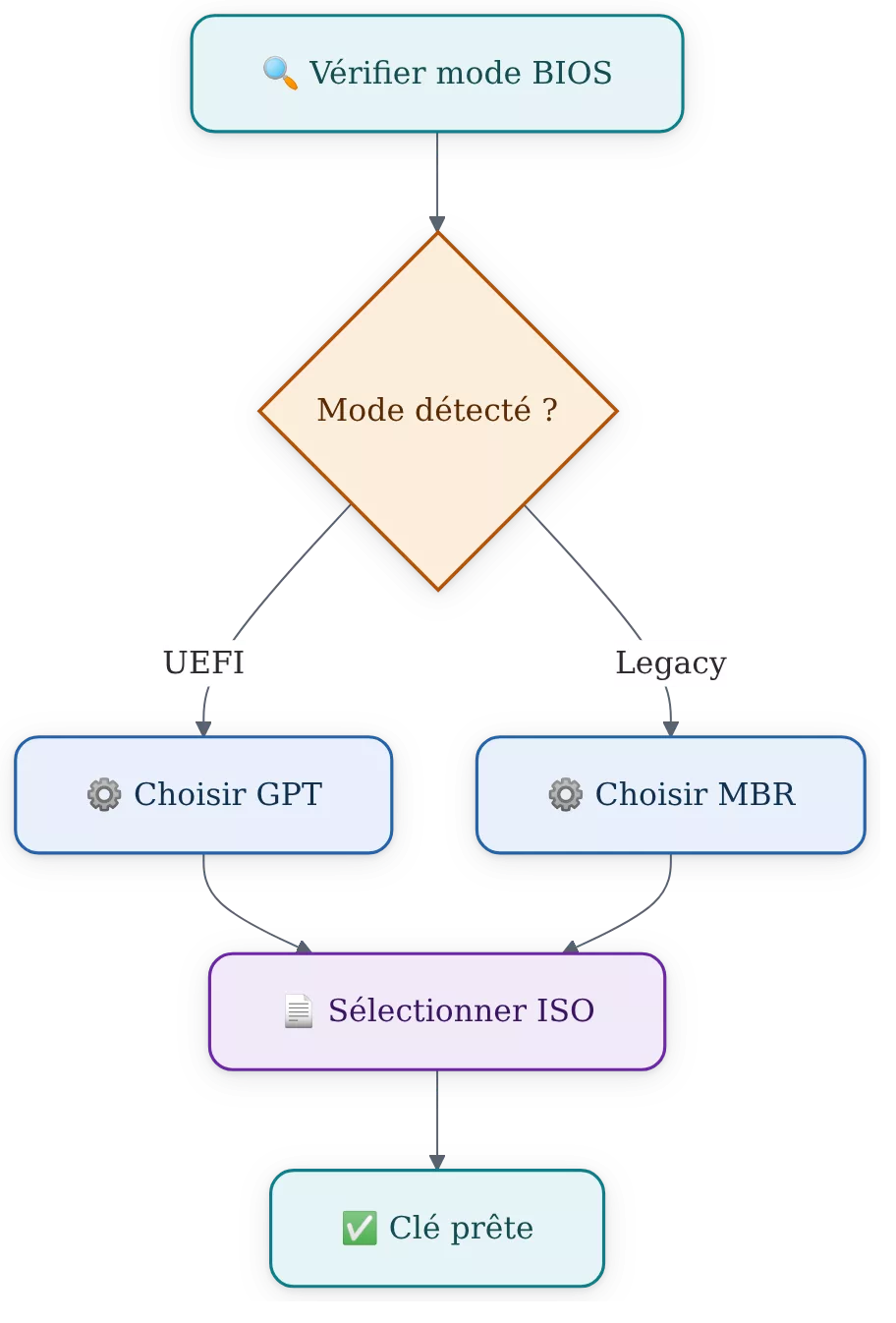
Le choix GPT ou MBR dans Rufus dépend du mode de démarrage de la machine cible. Sous Windows, ouvrez l’outil Informations système avec msinfo32, puis recherchez la ligne « Mode BIOS » : elle indique généralement UEFI ou Hérité/Legacy. Un PC en UEFI utilise en principe GPT, tandis qu’un ordinateur configuré en mode Legacy utilise plutôt MBR.
Ce réglage ne décrit pas la distribution Linux ; il décrit le firmware du PC qui devra démarrer la clé. Un mauvais couple UEFI/GPT ou Legacy/MBR peut produire une clé correctement écrite mais absente du menu de démarrage.
Une clé USB bootable n’est pas une simple copie de fichiers : l’image ISO doit être écrite avec un outil prévu pour rendre le support démarrable.
Télécharger l’image disque Linux sans risque
Téléchargez l’image ISO depuis la page officielle de la distribution, choisissez l’édition adaptée à votre processeur et attendez la fin complète du téléchargement avant d’ouvrir Rufus. La plupart des PC Windows actuels utilisent une architecture 64 bits, souvent notée x86_64 ou AMD64 sur les pages de téléchargement, mais le site de la distribution doit confirmer ce choix.
Une page officielle fournit parfois une somme de contrôle, souvent appelée SHA-256. Cette valeur permet de comparer le fichier téléchargé avec la référence publiée par l’éditeur. La vérification n’est pas obligatoire pour comprendre le tutoriel, mais elle ajoute un contrôle utile lorsque le téléchargement a été long, interrompu ou réalisé sur une connexion incertaine.
Comment créer une clé USB bootable Linux avec Rufus sous Windows ?
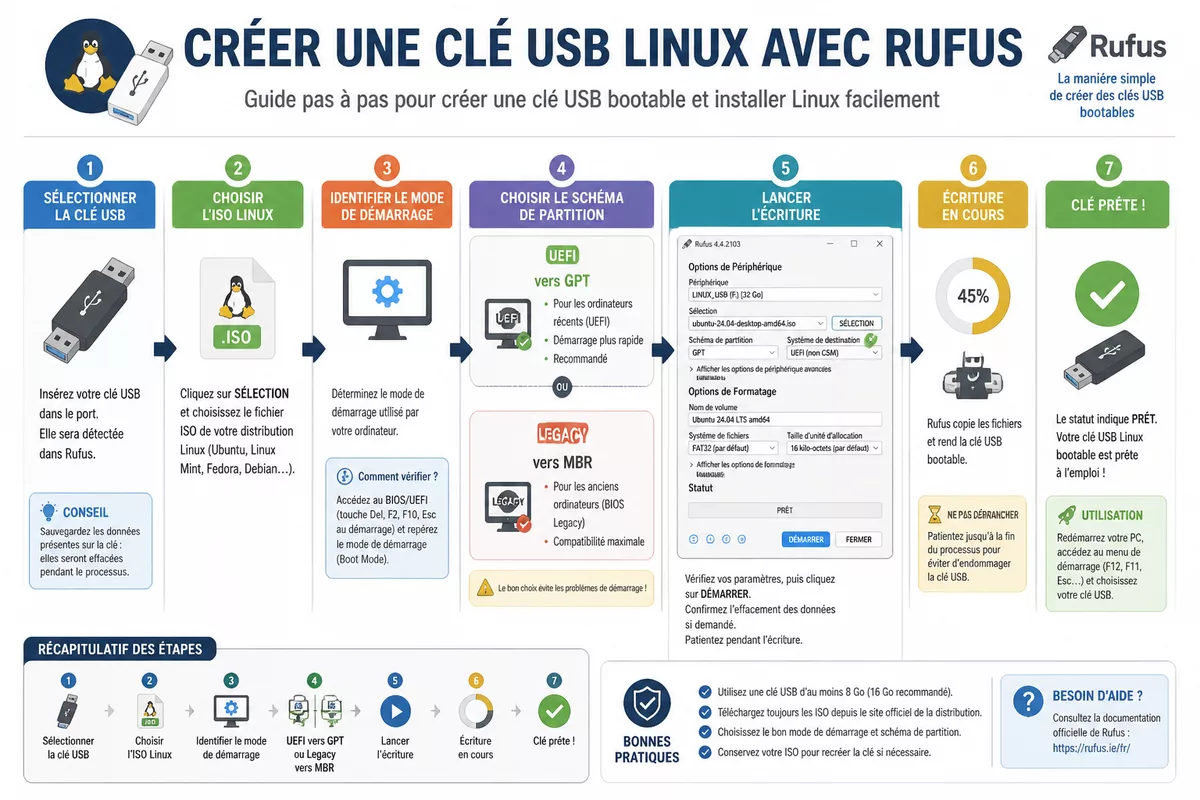
Rufus est un logiciel Windows sous licence GPLv3 qui écrit une image ISO sur une clé USB et permet de choisir le schéma de partitionnement. La méthode la plus simple consiste à sélectionner la clé, indiquer l’ISO Linux, garder les réglages cohérents avec le mode UEFI ou Legacy du PC, puis lancer l’écriture après avoir vérifié le lecteur choisi.
Rufus est adapté à la création d’une clé Linux ponctuelle depuis Windows. Téléchargez-le depuis le site officiel de Rufus plutôt que depuis un répertoire de logiciels tiers. L’interface peut évoluer : les intitulés exacts doivent donc être vérifiés dans la version affichée sur votre ordinateur.
Étape 1 : lancer Rufus et sélectionner la bonne clé USB
Branchez la clé USB, ouvrez Rufus, puis contrôlez le champ qui désigne le périphérique sélectionné. La capacité affichée aide à reconnaître le bon support. Ne lancez aucune écriture tant que le nom ou la taille de la clé ne correspondent pas au support que vous avez préparé.
Le risque principal se situe ici : une sélection erronée entraîne le formatage du mauvais support USB. Vérifiez la lettre du lecteur, son nom et sa capacité avant chaque lancement.
Étape 2 : choisir l’image ISO Linux téléchargée
Utilisez le bouton de sélection de Rufus pour désigner le fichier ISO téléchargé depuis le site officiel de la distribution. Rufus analyse alors l’image et prépare les options compatibles avec ce fichier. Ne décompressez pas l’ISO et ne copiez pas son contenu manuellement dans l’Explorateur de fichiers.
Le résultat attendu est simple : le nom du fichier ISO apparaît dans Rufus et la clé USB reste identifiée dans le champ du périphérique. Si le fichier ISO n’apparaît pas dans le dossier, vérifiez son emplacement et son extension avant de le télécharger à nouveau.
Étape 3 : régler GPT ou MBR selon le démarrage du PC
Choisissez GPT lorsque l’outil msinfo32 indique un démarrage UEFI sur le PC concerné. Choisissez MBR pour un ordinateur qui démarre en mode Legacy. Rufus associe ces options à des réglages de démarrage ; évitez de les modifier au hasard après avoir identifié le mode du firmware.
Le système de fichiers proposé par Rufus dépend aussi de l’image et du mode retenu. Gardez les paramètres proposés lorsqu’aucune contrainte particulière n’est documentée par la distribution Linux. Le résultat attendu est une configuration où le schéma de partition et la cible de démarrage racontent la même chose : UEFI avec GPT, ou Legacy avec MBR.
Étape 4 : lancer l’écriture et attendre la fin
Cliquez sur le bouton de démarrage de Rufus, relisez l’avertissement concernant l’effacement des données, puis confirmez uniquement si la bonne clé est sélectionnée. Laissez le PC et la clé connectés jusqu’à la fin de l’opération. Retirer le support pendant l’écriture peut rendre la clé inutilisable.
Le résultat attendu est un statut final indiquant que la clé est prête. Éjectez ensuite la clé depuis Windows avant de redémarrer le PC. Une clé USB d’installation Linux peut ensuite être utilisée pour démarrer un environnement live ou lancer l’installateur de la distribution.
Rufus, Ventoy ou Etcher : quel outil choisir ?
Rufus convient à une clé USB Linux créée depuis Windows pour une ISO à la fois. Ventoy répond à un autre besoin : après son installation sur la clé, plusieurs fichiers ISO peuvent y être copiés pour choisir l’un d’eux au démarrage. Etcher constitue une alternative graphique pour écrire une image disque, mais le choix dépend surtout du système utilisé et du besoin de multiboot.
| Outil | Usage principal | Point de vigilance | À choisir si… |
|---|---|---|---|
| Rufus | Créer une clé USB Linux depuis Windows à partir d’une ISO | Choisir GPT ou MBR selon le PC cible | Vous préparez une seule distribution Linux depuis Windows |
| Ventoy | Créer une clé multiboot contenant plusieurs ISO | L’installation initiale de Ventoy formate la clé | Vous souhaitez conserver plusieurs images Linux ou Windows |
| Etcher | Écrire graphiquement une image ISO sur une clé | Vérifier les options proposées par l’éditeur | Vous préférez une interface dédiée à l’écriture d’images |
Ventoy permet ensuite de copier des ISO directement sur la clé préparée, sans recréer le support pour chaque image. Cette logique est pratique pour une clé de dépannage, mais elle ajoute une couche de choix au démarrage. Pour un premier essai de Linux, Rufus reste généralement le chemin le plus direct sous Windows.
Une clé USB de secours peut aussi servir à examiner les fonctions matérielles d’un PC sans système installé. Le principe de localisation et de calcul de position d’un appareil mobile, par exemple, dépend de mécanismes distincts que détaille notre article sur le fonctionnement de la géolocalisation GPS.
Comment démarrer Linux depuis la clé USB ?
Redémarrez le PC avec la clé branchée, ouvrez le menu de démarrage au tout début de l’allumage, puis choisissez le périphérique USB dans la liste. Selon le fabricant, l’accès peut utiliser une touche telle que F2, F8, F10, F11 ou F12 ; le message affiché brièvement à l’écran ou la documentation du fabricant donne la touche exacte.
Le menu de démarrage temporaire est préférable à une modification permanente de l’ordre de démarrage lorsque vous souhaitez seulement essayer Linux. Si aucun menu n’est disponible, entrez dans les réglages UEFI ou BIOS et placez temporairement le périphérique USB avant le disque interne dans l’ordre de démarrage.
Étape 5 : choisir l’entrée USB correcte
Une même clé peut apparaître sous plusieurs intitulés, notamment avec une mention UEFI. Sélectionnez l’entrée UEFI si la clé a été créée en GPT pour un PC en UEFI. L’ordinateur doit alors charger l’écran d’accueil de la distribution Linux au lieu de démarrer directement Windows.
Étape 6 : essayer Linux avant toute installation
Choisissez l’option d’essai lorsque l’écran de Linux propose « Essayer » et « Installer ». Une session live permet de vérifier le clavier, le Wi-Fi, l’affichage et le son sans formater le disque Windows. Les fichiers enregistrés dans cette session ne sont généralement pas conservés après l’arrêt, sauf configuration spécifique de persistance.
Tester Linux depuis une session live sépare deux décisions : vérifier que le PC fonctionne avec Linux, puis décider ou non de l’installer.
Erreurs fréquentes lors de la création d’une clé USB Linux
Les échecs viennent souvent d’un décalage entre l’image ISO, la clé créée et le mode de démarrage du PC. Chaque erreur a un mécanisme identifiable : vérifier le support, l’ISO et le réglage UEFI ou Legacy évite de recommencer toute la procédure sans comprendre la cause.
- La clé n’apparaît pas au démarrage : le PC peut être configuré pour un autre mode de démarrage. Recréez la clé avec GPT pour UEFI ou MBR pour Legacy après vérification avec
msinfo32. - Windows démarre malgré la clé branchée : ouvrez le menu de démarrage au redémarrage et sélectionnez explicitement la clé USB, plutôt que d’attendre le démarrage automatique.
- Rufus ne voit pas la clé : rebranchez-la sur un autre port USB, évitez un concentrateur et vérifiez dans l’Explorateur Windows qu’elle est bien détectée.
- L’écran Linux affiche un échec de démarrage : téléchargez de nouveau l’ISO depuis la source officielle et comparez sa somme de contrôle si la distribution la publie.
- Linux refuse de démarrer avec Secure Boot : consultez la documentation du PC et de la distribution. Certaines configurations exigent un réglage de Secure Boot, mais ce n’est pas une modification à effectuer sans comprendre son effet sur le démarrage sécurisé.
Que faire après avoir essayé Linux sur USB ?
Après un essai concluant, vous pouvez installer Linux, conserver la clé comme support de dépannage ou la réutiliser comme clé de stockage Windows. L’essai live ne modifie pas le disque interne tant que vous ne lancez pas explicitement l’installateur et que vous ne confirmez pas les choix de partitionnement.
Avant une installation, sauvegardez les données importantes du disque Windows et lisez chaque écran de l’installateur. La phase de partitionnement est le point où une installation Linux peut modifier ou effacer des données du disque interne. Ne choisissez pas une option d’effacement intégral si votre objectif est seulement d’essayer Linux.
Pour rendre la clé à nouveau utilisable dans Windows, reformatez-la depuis l’Explorateur de fichiers ou la Gestion des disques. Cette opération effacera encore le contenu de la clé. Une clé réutilisée pour transporter des fichiers ne conservera plus son rôle de support d’installation Linux.
Sources utiles à consulter
Les réglages d’une clé d’installation évoluent avec les distributions et les firmwares. Les références suivantes permettent de vérifier l’image ISO, l’outil d’écriture et les caractéristiques du PC avant d’agir.
- Rufus → téléchargement de l’outil et documentation associée → création d’une clé USB depuis Windows → vérifiez toujours le périphérique sélectionné avant l’écriture.
- Ventoy → fonctionnement des clés multiboot → conservation de plusieurs ISO sur un même support → l’installation de Ventoy efface la clé au départ.
- Ubuntu → image ISO officielle et documentation de téléchargement → essai ou installation d’Ubuntu → contrôlez l’architecture proposée avant le téléchargement.
- Support Microsoft Windows → aide sur les paramètres de démarrage et la récupération → repérage des options liées au firmware → les menus varient selon le fabricant du PC.
À retenir
- 💾 Sauvegardez la clé USB : Rufus efface son contenu pendant l’écriture.
- 📥 Téléchargez toujours l’image ISO depuis le site officiel de Linux.
- ⚙️ Associez GPT à UEFI et MBR au mode Legacy du PC.
- 🚀 Utilisez le menu de démarrage pour lancer la clé sans modifier Windows.
- 🔍 Testez Linux en session live avant de choisir une installation définitive.
Questions fréquentes sur la clé USB Linux sous Windows
Peut-on créer une clé USB Linux sans installer Linux sur Windows ?
Oui. Rufus fonctionne sous Windows et écrit l’image ISO Linux sur une clé USB. Windows reste installé sur le disque interne tant que vous ne lancez pas volontairement l’installation de Linux depuis la session live.
Quelle capacité de clé USB faut-il pour Linux ?
Une clé de 4 Go constitue un minimum courant pour de nombreuses distributions Linux, à condition que l’image ISO tienne réellement sur le support. Vérifiez la taille du fichier ISO officiel avant de choisir la clé ; une capacité supérieure laisse une marge plus confortable.
La création d’une clé USB bootable efface-t-elle les fichiers ?
Oui. Rufus reformate la clé USB pour y écrire une image démarrable, ce qui supprime les données présentes. Copiez les fichiers importants sur un autre support avant de confirmer le lancement de l’écriture.
Pourquoi la clé USB Linux ne démarre-t-elle pas sur mon PC ?
Le problème provient souvent du menu de démarrage, d’un réglage UEFI/Legacy incompatible ou d’une image ISO incomplète. Vérifiez le mode BIOS avec msinfo32, recréez la clé si nécessaire et choisissez explicitement l’entrée USB au redémarrage.
Peut-on essayer Linux sans supprimer Windows ?
Oui, si la distribution propose une session live. L’option « Essayer » démarre Linux depuis la clé USB et permet de tester le matériel sans modifier le disque interne. Lisez néanmoins chaque écran avec attention : l’installation reste accessible depuis cette session.