Détecter un AirTag ou un traceur Bluetooth à votre insu sur iPhone et Android
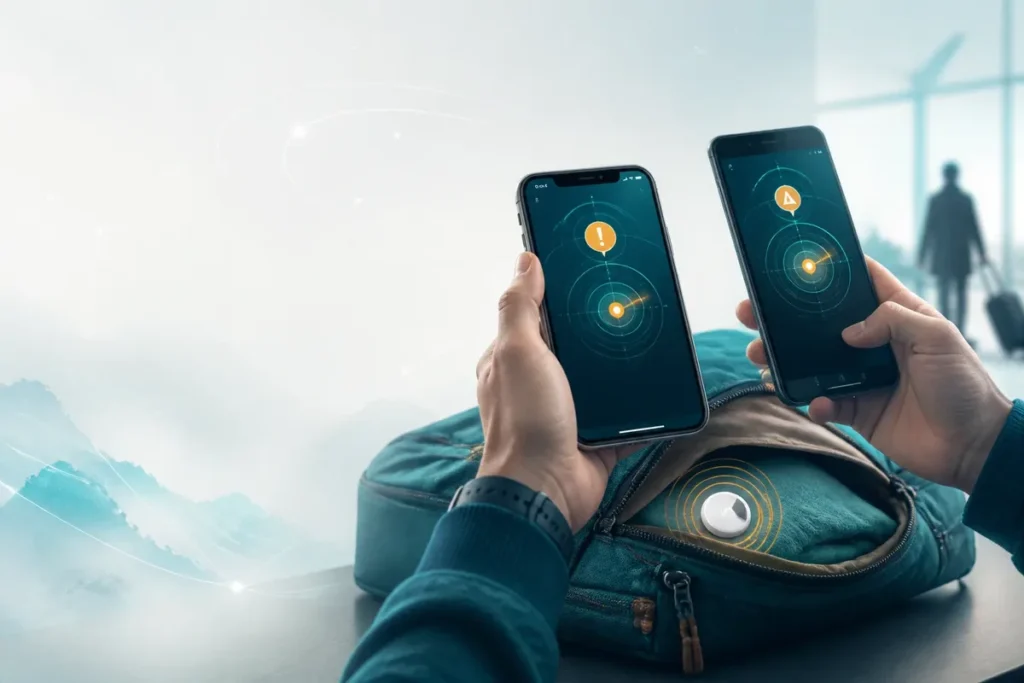
Pour détecter un AirTag qui se déplacerait avec vous, utilisez d’abord les alertes intégrées à votre téléphone. Sur iPhone, l’app Localiser peut signaler un AirTag inconnu associé à vos déplacements. Sur Android, les réglages « Alertes de traceur inconnu » permettent de rechercher certains traceurs compatibles.
Une alerte ne prouve toutefois pas, à elle seule, une surveillance malveillante. Un AirTag peut appartenir à un proche, être fixé à un objet emprunté ou avoir été perdu. L’objectif est donc de distinguer quatre actions : détecter le signal, retrouver l’objet, l’identifier et le désactiver si nécessaire.
Sommaire
En bref
🔎 Sur iPhone, vérifiez les alertes de suivi indésirable dans Localiser, puis faites sonner l’AirTag si l’option apparaît.
📱 Sur Android, ouvrez Paramètres > Sécurité et urgence > Alertes de traceur inconnu. Le nom ou l’emplacement du menu peut changer selon la version.
🧭 Une détection n’est pas une preuve automatique de traque. Elle doit être rapprochée du contexte, de l’objet trouvé et des informations affichées par le téléphone.
🛡️ En cas de danger, ne confrontez pas la personne soupçonnée. Rejoignez un lieu sûr, conservez les éléments utiles et contactez les services compétents.
Qu’est-ce qu’un AirTag et que signifie réellement le détecter ?
Un AirTag est un petit traceur qui communique notamment par Bluetooth avec des appareils situés à proximité. Il ne possède pas de GPS intégré : sa position peut être relayée par le réseau Localiser d’Apple lorsqu’un appareil compatible passe près de lui.
Détecter un signal ne signifie donc pas connaître immédiatement la position exacte de l’AirTag. Le téléphone peut repérer sa présence, mais les murs, les objets métalliques, la distance et les déplacements influencent la recherche physique.
| Action | Ce qu’elle apporte | Sa limite |
|---|---|---|
| Détection | Signale la présence possible d’un traceur inconnu | Ne localise pas toujours l’objet avec précision |
| Sonnerie | Aide à retrouver un AirTag audible et à portée | Le son peut être couvert ou l’option absente selon l’appareil |
| NFC | Peut afficher certaines informations en approchant l’AirTag du téléphone | N’identifie pas nécessairement la personne qui l’a placé |
| Désactivation | Interrompt le signal de suivi en retirant la pile | Peut supprimer une information utile si aucune preuve n’a été conservée |
Comment détecter un AirTag avec un téléphone Android ?
Un téléphone Android compatible peut rechercher certains traceurs inconnus à proximité. Ouvrez les réglages de sécurité, activez les alertes dédiées, puis lancez une recherche manuelle si vous avez un doute. Le chemin le plus couramment indiqué est Paramètres > Sécurité et urgence > Alertes de traceur inconnu, mais l’interface varie selon le fabricant et la version.
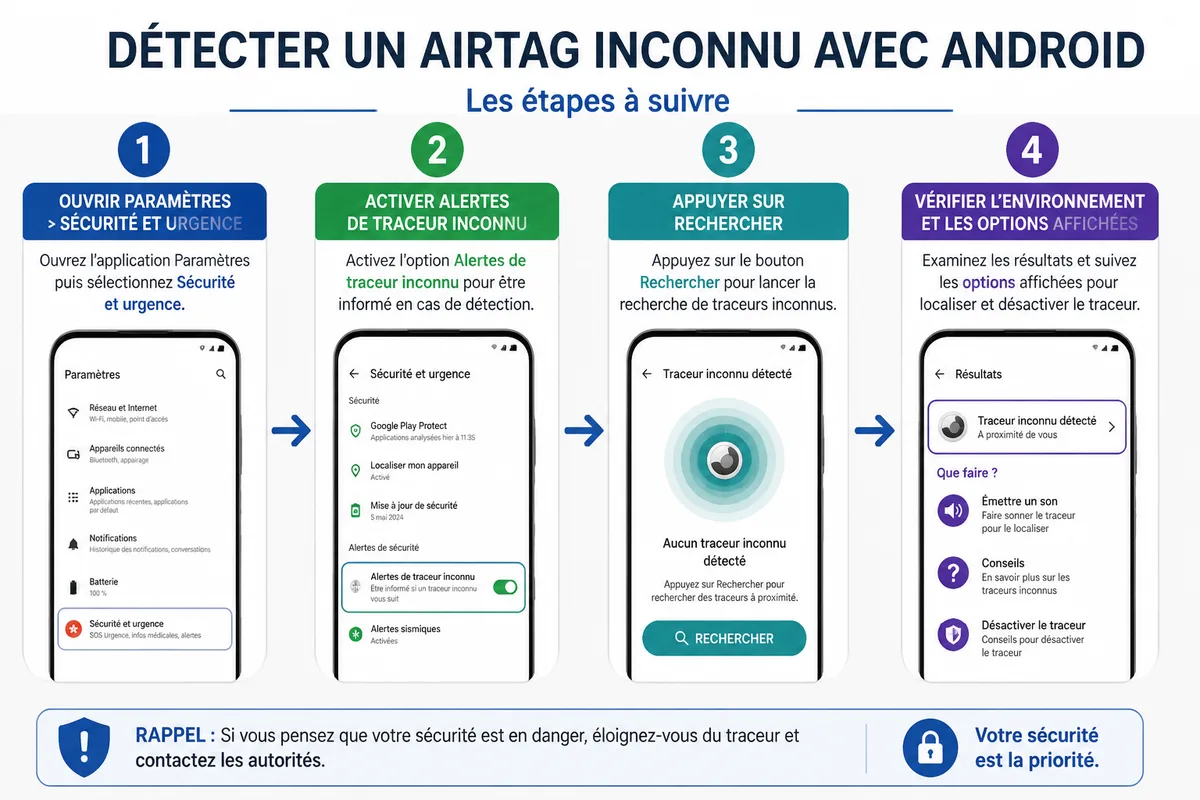
Étape 1 : ouvrez les réglages de sécurité
Déverrouillez le téléphone et ouvrez les paramètres système. Recherchez ensuite la rubrique « Sécurité et urgence », puis l’entrée consacrée aux alertes de traceur inconnu. Si le menu n’existe pas sous ce nom, utilisez la recherche interne des paramètres avec les termes « traceur » ou « suivi ».
Étape 2 : activez les alertes et lancez une recherche
Activez la fonction lorsqu’elle est proposée. Android permet aussi de lancer manuellement une recherche depuis cette rubrique : appuyez sur « Rechercher » dans l’écran des alertes de traceur inconnu, puis laissez le téléphone effectuer son analyse.
Étape 3 : rapprochez la détection de votre environnement
Si un traceur est signalé, vérifiez vos effets personnels, les sacs, les vêtements, les poches extérieures et les objets récemment prêtés. Dans une voiture, inspectez sans démontage dangereux les zones accessibles comme l’habitacle, le coffre et les rangements. Une absence de résultat ne permet pas d’exclure tous les traceurs Bluetooth.
Étape 4 : consultez les options affichées
Selon le téléphone, le modèle de traceur et la version logicielle, Android peut proposer une sonnerie ou des informations supplémentaires. La disponibilité de ces fonctions n’est pas identique sur tous les appareils. L’application Apple Tracker Detect est parfois citée dans d’anciens tutoriels, mais son statut actuel et son intérêt dépendent de sa disponibilité effective : ne l’installez pas depuis une source non officielle.
- Vérifiez que le Bluetooth est activé.
- Installez les mises à jour disponibles pour Android et les services système.
- Refaites une recherche dans un autre endroit si le premier résultat est ambigu.
- Notez la date, l’heure et le lieu de l’alerte avant de déplacer l’objet.
Comment trouver un AirTag avec un iPhone ?
Un iPhone peut afficher une alerte lorsqu’un AirTag qui ne vous appartient pas se déplace avec vous. Ouvrez l’alerte dans Localiser, lisez les indications proposées et utilisez « Émettre un son » lorsque cette option est disponible. Le déclenchement n’est pas garanti comme immédiat : il dépend du contexte, de la séparation avec le propriétaire et des conditions techniques.
Étape 1 : ouvrez l’alerte de suivi indésirable
Lorsque l’iPhone affiche une notification concernant un AirTag inconnu, touchez-la pour accéder aux informations. L’écran peut indiquer qu’un objet inconnu a été détecté près de vous ou qu’il semble se déplacer avec vous.
Étape 2 : faites sonner l’AirTag
Si l’AirTag est à portée du signal Bluetooth de l’iPhone, sélectionnez l’option permettant d’émettre un son. Écoutez depuis plusieurs zones accessibles sans vous mettre en danger : sac, manteau, véhicule ou pièce concernée.
Étape 3 : utilisez la recherche de précision si elle est proposée
Certains iPhone peuvent fournir des indications de direction ou de distance avec un AirTag compatible. Cette fonction n’est pas disponible dans toutes les configurations. Elle ne remplace pas une inspection prudente de l’environnement.
Étape 4 : consultez les informations publiques
Approchez le côté blanc de l’AirTag du dos du téléphone lorsque le NFC est activé. Une page peut alors afficher certaines informations, notamment si l’objet a été déclaré perdu. Cette lecture ne révèle pas automatiquement l’identité de son propriétaire.
Les instructions officielles d’Apple détaillent les alertes, la sonnerie et la désactivation d’un AirTag inconnu dans sa page d’assistance consacrée au suivi indésirable : consulter la procédure Apple.
Que faire après la découverte d’un AirTag ou d’un traceur inconnu ?
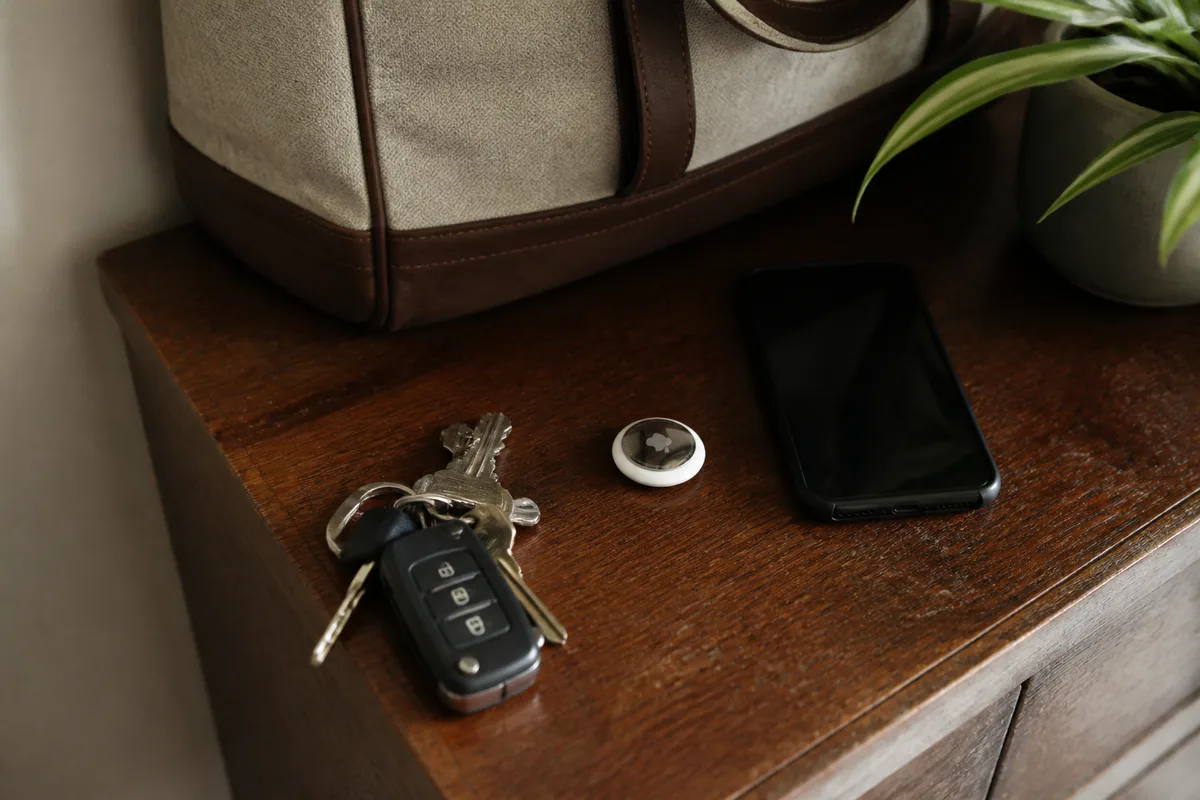
Après une détection, évitez de passer directement à la confrontation ou à la destruction de l’objet. Photographiez d’abord le traceur dans son contexte, notez l’endroit où il se trouvait et conservez les captures d’écran des alertes.
Étape 1 : documentez la situation
Notez le modèle apparent, le numéro de série s’il est accessible, la date, l’heure et le lieu de découverte. Ne publiez pas ces éléments sur les réseaux sociaux : conservez-les dans un espace privé ou transmettez-les directement à un organisme compétent.
Étape 2 : vérifiez s’il s’agit d’un objet perdu
Les informations affichées par NFC peuvent indiquer qu’un AirTag est déclaré comme perdu. Si le contexte permet une restitution sans risque, utilisez un canal neutre et officiel. Ne cherchez pas vous-même le propriétaire dans un lieu isolé.
Étape 3 : désactivez le signal si nécessaire
Retirer la pile d’un AirTag désactive son signal de suivi. Suivez les instructions affichées par l’iPhone ou la documentation Apple pour ouvrir le compartiment correctement. Avant cette action, conservez les captures et les photographies si vous soupçonnez un suivi volontaire.
Étape 4 : protégez-vous en cas de danger
Si le traceur est découvert dans une voiture, un logement ou un sac dans un contexte inquiétant, rendez-vous dans un lieu fréquenté et demandez de l’aide. Ne suivez pas le signal jusqu’à une adresse et ne confrontez pas une personne soupçonnée. En France, contactez les services d’urgence ou les forces de l’ordre selon l’urgence ; dans un autre pays, utilisez les autorités locales compétentes.
- Conserver les captures d’écran et les photographies.
- Noter les déplacements ou événements associés à l’alerte.
- Éviter de communiquer son adresse ou ses habitudes à une personne inconnue.
- Demander un avis direct aux autorités ou à une association spécialisée en cas de menace.
Pourquoi une détection peut-elle échouer sur iPhone ou Android ?
Les systèmes d’alerte ne surveillent pas tous les traceurs Bluetooth de la même façon. Ils dépendent du modèle, de la version du système, de la proximité du signal, des déplacements et de la séparation entre le traceur et son propriétaire.
L’absence d’alerte ne constitue donc pas la preuve qu’aucun dispositif de suivi n’est présent. Un traceur peut être hors de portée, masqué par son environnement ou incompatible avec la fonction de détection utilisée.
Une alerte peut apparaître avec retard
Les alertes sont conçues pour limiter les faux signalements liés aux objets d’autrui. Le délai exact n’est pas uniforme et ne doit pas être résumé par une durée fixe valable pour tous les téléphones et toutes les versions.
Un AirTag légitime peut déclencher une alerte
Un AirTag placé dans un sac emprunté, une voiture partagée ou un trousseau familial peut accompagner vos déplacements sans intention malveillante. Examinez le contexte avant de tirer une conclusion.
Les applications spécialisées ont des limites
Une application qui détecte des appareils Bluetooth voisins ne sait pas nécessairement distinguer un traceur d’un autre accessoire. Les applications non officielles peuvent aussi demander des autorisations excessives. Privilégiez les fonctions intégrées du téléphone et les sources de l’éditeur.
Quelles alternatives utiliser pour protéger sa vie privée ?
Si votre besoin concerne votre propre objet, choisissez un traceur compatible avec votre téléphone et vérifiez les fonctions de partage, d’alerte et de désactivation avant l’achat. Un AirTag est conçu pour fonctionner dans l’écosystème Apple ; Android peut en détecter certains dans le cadre des alertes de traceur inconnu, mais ne bénéficie pas nécessairement des mêmes fonctions de configuration et de suivi.
| Solution | Usage adapté | Point à vérifier |
|---|---|---|
| AirTag | Objets suivis principalement avec l’écosystème Apple | Détection et fonctions disponibles sur le téléphone Android utilisé |
| Traceur compatible Android | Objets gérés depuis un téléphone Android | Réseau compatible, application officielle et alertes anti-suivi |
| GPS autonome | Suivi d’un véhicule ou d’un équipement avec transmission dédiée | Abonnement, alimentation, règles applicables et protection des données |
Pour comprendre pourquoi le GPS d’un smartphone ne fonctionne pas comme un AirTag, consultez aussi cette explication sur la localisation par satellites. Les deux technologies ne reposent pas sur le même mécanisme.
Questions fréquentes
Peut-on détecter un AirTag sans iPhone ?
Oui, certains téléphones Android peuvent détecter des AirTags inconnus grâce aux alertes de traceur intégrées. La disponibilité dépend du modèle, de la version du système et des réglages du téléphone.
Un AirTag peut-il fonctionner sans réseau mobile ?
Un AirTag n’a pas besoin d’un GPS intégré pour être repéré. Il utilise le Bluetooth et peut transmettre sa position par l’intermédiaire d’appareils du réseau Localiser ; sans appareil relais approprié, la localisation peut ne pas être actualisée.
Faut-il retirer immédiatement la pile d’un AirTag inconnu ?
Pas toujours. Si vous êtes en sécurité, photographiez l’objet et conservez les informations affichées avant de retirer la pile. En cas de danger immédiat, éloignez-vous d’abord et demandez l’aide des services compétents.
Une alerte de suivi indésirable prouve-t-elle une surveillance malveillante ?
Non. Un objet prêté, perdu ou placé dans un véhicule partagé peut déclencher une alerte. Le contexte, l’emplacement du traceur et les informations disponibles doivent être examinés ensemble.
Que faire si le traceur est caché dans une voiture ou un logement ?
Ne démontez pas une pièce dangereuse et ne suivez pas le signal vers un lieu isolé. Documentez la découverte, rejoignez un endroit sûr et contactez les autorités ou un professionnel compétent si la situation paraît menaçante.
Sources utiles à consulter
Apple : procédure officielle concernant les AirTags inconnus, les alertes de suivi, la sonnerie, les informations NFC et le retrait de la pile. Les intitulés exacts peuvent évoluer avec les versions d’iOS.
Réglages Android : rubrique « Alertes de traceur inconnu » pour activer une recherche automatique ou manuelle. Vérifiez le chemin directement dans les paramètres de votre modèle, car les interfaces des fabricants diffèrent.