Libérer de l’espace disque sur Ubuntu sans supprimer vos fichiers importants

Libérer de l’espace disque sur Ubuntu sans supprimer vos fichiers importants
Pour libérer de l’espace disque sur Ubuntu sans risquer vos documents, commencez par mesurer l’occupation réelle avec df, puis repérez les dossiers volumineux avec du ou ncdu. Nettoyez ensuite les caches, journaux et paquets devenus inutiles, en vérifiant l’espace récupéré après chaque action.
Ubuntu est une distribution Linux qui sépare les fichiers personnels, les logiciels installés et les données système sur des emplacements distincts. Cette organisation permet de nettoyer progressivement, sans effacer au hasard /usr, /var, /etc ou les fichiers cachés du dossier personnel.
Sommaire
En bref
🔍 Vérifiez d’abord la partition saturée avec df -hT -x tmpfs -x devtmpfs : un disque plein n’est pas toujours la partition racine.
🧹 Les nettoyages les moins risqués concernent la corbeille, les téléchargements identifiés, le cache APT, les paquets inutiles et les journaux systemd.
📦 Les anciennes révisions Snap et les anciens noyaux doivent être traités avec prudence : conservez toujours le noyau actif et une solution de secours.
⚠️ Si l’espace ne revient pas après une suppression, recherchez les fichiers supprimés encore ouverts avec sudo lsof +L1.
Comment diagnostiquer l’espace disque Ubuntu avant de nettoyer ?
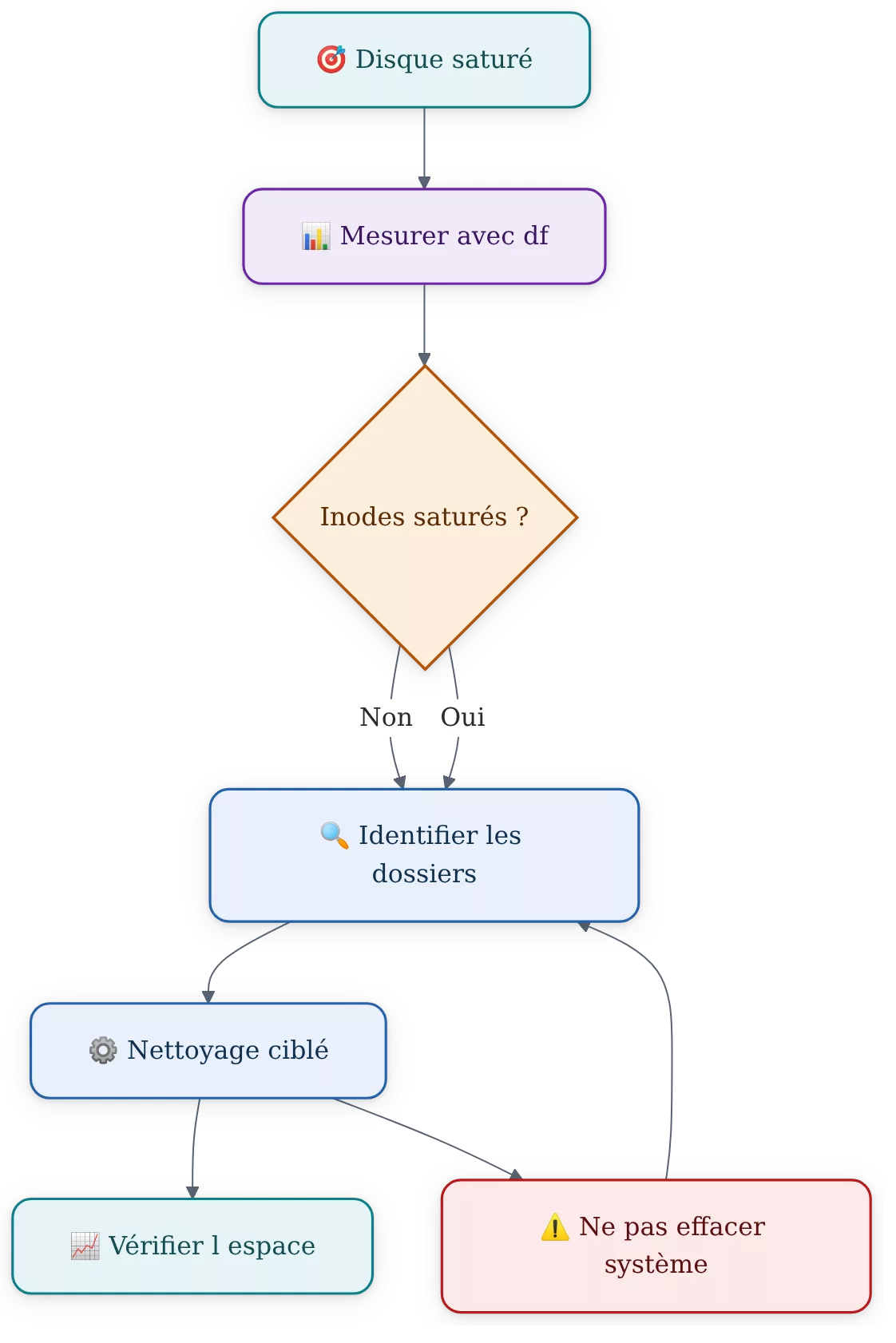
Le diagnostic consiste à identifier la partition réellement pleine, à vérifier les inodes et à localiser les répertoires responsables. La commande suivante affiche les systèmes de fichiers montés, leur taille, l’espace utilisé et l’espace disponible, sans afficher les systèmes virtuels tmpfs et devtmpfs.
df -hT -x tmpfs -x devtmpfsLa colonne Monté sur indique le point concerné. Une saturation de / appelle souvent une analyse de /var, /usr ou du dossier personnel ; une saturation de /home oriente plutôt vers les documents, téléchargements, vidéos, images disque ou sauvegardes.
Étape 1 : vérifier les inodes avant de supprimer des fichiers
Les inodes sont des entrées utilisées par Linux pour enregistrer les informations sur les fichiers et dossiers. Une partition peut afficher de l’espace libre tout en refusant de créer un fichier si tous ses inodes sont utilisés, ce qui arrive surtout lorsqu’un très grand nombre de petits fichiers s’accumulent.
df -i -x tmpfs -x devtmpfsLa colonne IUse% doit retenir l’attention. Un taux très élevé signale un problème de quantité de fichiers, pas nécessairement de volume de données. Dans ce cas, cherchez des répertoires remplis de caches, de miniatures ou de fichiers temporaires plutôt que de supprimer une grosse archive au hasard.
Un message « disque plein » décrit parfois une saturation des inodes, pas une absence totale d’espace en gigaoctets.
Comment libérer de la place sur Ubuntu étape par étape ?
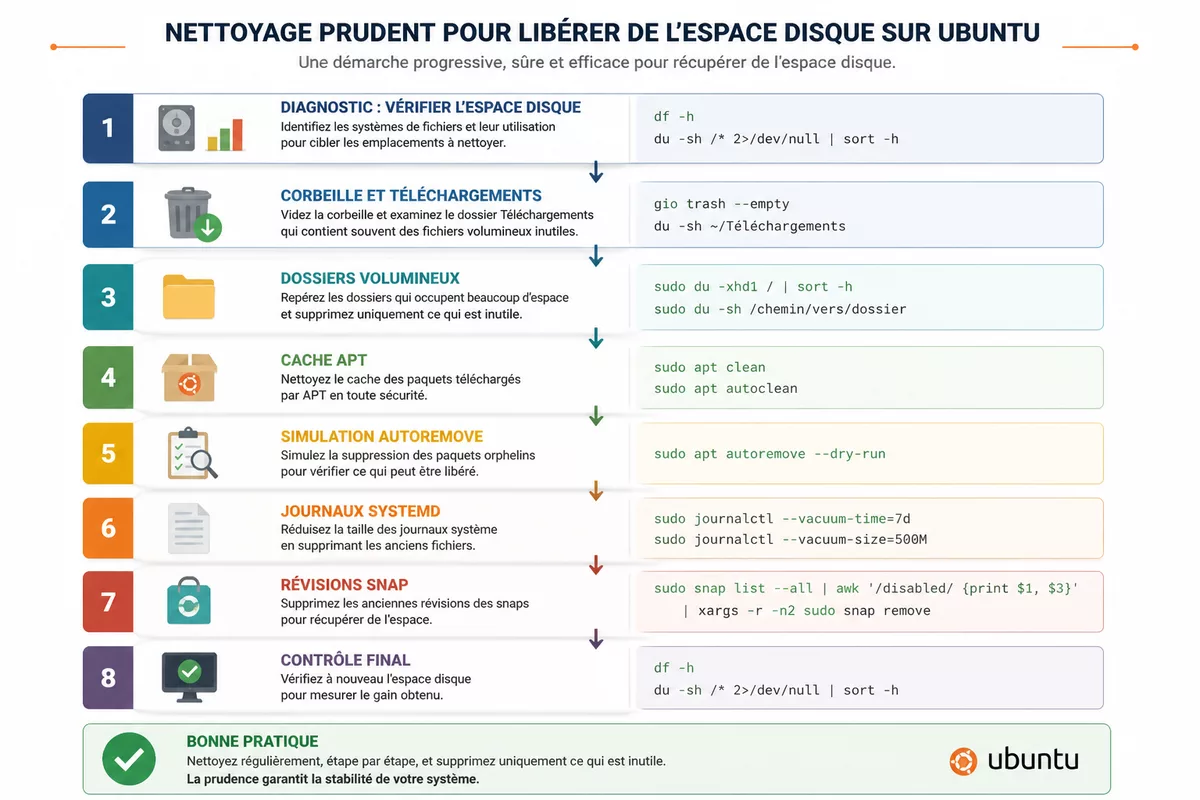
La méthode la plus sûre suit un ordre simple : mesurer, repérer, nettoyer une catégorie limitée, puis contrôler le résultat. Chaque étape ci-dessous évite les suppressions récursives générales et préserve les fichiers personnels tant que vous vérifiez les éléments sélectionnés avant de les effacer.
Étape 2 : vider la corbeille et trier le dossier Téléchargements
Ouvrez la corbeille depuis le gestionnaire de fichiers, relisez son contenu, puis videz-la seulement après avoir confirmé que les fichiers ne sont plus utiles. Vérifiez aussi le dossier Téléchargements : les images ISO, archives ZIP, anciens installateurs .deb et doublons y prennent souvent de la place sans être nécessaires au système.
Une sauvegarde externe reste préférable pour les documents importants que vous souhaitez conserver sans les garder sur le disque interne. Pour transférer quelques fichiers vers un autre appareil local sans créer de copie durable dans un service distant, partager des fichiers entre appareils peut constituer une solution ponctuelle.
Étape 3 : localiser les dossiers les plus volumineux
La commande du mesure l’espace occupé par les dossiers. Commencez dans une zone précise plutôt que depuis toute la racine du système, car une analyse globale peut être longue et afficher des répertoires auxquels votre compte n’a pas accès.
du -h --max-depth=1 /usr | sort -hCette commande aide à comparer les sous-dossiers de /usr, mais elle ne signifie pas qu’il faut supprimer leur contenu manuellement. Un dossier système volumineux est un indice à expliquer, jamais une autorisation de l’effacer. Identifiez plutôt le logiciel installé qui occupe cet espace, puis désinstallez-le depuis l’application « Logiciels » ou avec le gestionnaire de paquets.
Pour une exploration interactive, ncdu affiche l’occupation des dossiers dans une interface navigable du terminal. L’outil sert d’abord à observer : ne supprimez un élément depuis cette interface qu’après avoir compris sa fonction et vérifié qu’il ne s’agit ni d’un fichier personnel ni d’une donnée requise par une application.
Étape 4 : nettoyer le cache APT et les paquets devenus inutiles
APT est le gestionnaire de paquets utilisé par Ubuntu pour installer et mettre à jour des logiciels. Son cache peut conserver des fichiers téléchargés lors d’installations ou de mises à jour ; les dépendances automatiques peuvent aussi rester présentes après la désinstallation d’un logiciel.
- Affichez l’espace disponible avec
df -hT -x tmpfs -x devtmpfs. - Nettoyez le cache des paquets avec
sudo apt clean. - Examinez les paquets devenus inutiles avec
sudo apt autoremove --dry-run. - Si la liste affichée ne contient aucun paquet que vous souhaitez conserver, lancez
sudo apt autoremove. - Relancez
df -hT -x tmpfs -x devtmpfspour constater le résultat.
L’option --dry-run ne supprime rien : elle affiche l’action envisagée. Consultez également man apt ou man apt-get sur votre machine pour vérifier le comportement correspondant à votre version d’Ubuntu.
Étape 5 : réduire les journaux système sans effacer les fichiers personnels
Systemd conserve des journaux utiles au diagnostic des démarrages, des mises à jour et des services. La commande suivante réduit les journaux archivés afin de conserver au maximum 200 Mo de journaux sur disque ; cette valeur est un exemple de seuil, à adapter à vos besoins de diagnostic.
sudo journalctl --vacuum-size=200MLe nettoyage des journaux systemd ne touche pas au contenu de votre dossier personnel. Gardez toutefois une capacité suffisante pour analyser un problème récent : sur un ordinateur qui présente des erreurs de démarrage ou de réseau, des journaux plus anciens peuvent avoir une utilité réelle.
Supprimer un journal ancien peut récupérer de l’espace ; conserver un journal récent peut éviter de perdre une piste de diagnostic.
Étape 6 : examiner les anciennes révisions Snap
Snap est un format de paquet qui peut conserver plusieurs révisions d’une application, notamment pour faciliter le retour à une version précédente. La commande ci-dessous liste toutes les versions Snap installées, y compris celles marquées comme désactivées.
snap list --allUne révision désactivée mérite une vérification, mais ne doit pas être supprimée automatiquement par une commande copiée sans lecture. Relevez le nom du paquet, son état et sa version active ; consultez ensuite la documentation Snap ou l’outil graphique d’Ubuntu avant de retirer une ancienne révision.
Faut-il supprimer les anciens noyaux Ubuntu manuellement ?
La suppression des anciens noyaux Ubuntu doit rester encadrée : le noyau actuellement démarré doit être conservé, ainsi qu’au moins un noyau fonctionnel de secours. Dans la plupart des cas, sudo apt autoremove --dry-run est une approche plus sûre qu’une suppression manuelle de paquets nommés noyau par noyau.
Vérifiez le noyau actuellement utilisé avant toute décision avec la commande suivante :
uname -rNe supprimez jamais le noyau affiché par uname -r. Si votre ordinateur utilise un pilote matériel particulier, un noyau personnalisé, le chiffrement complet du disque, un environnement professionnel ou une configuration à double démarrage, demandez conseil avant de modifier les paquets noyau.
| Élément à examiner | Action prudente | Risque à éviter |
|---|---|---|
| Noyau actuellement actif | Conserver la version donnée par uname -r |
Machine incapable de démarrer correctement |
| Ancien noyau proposé par APT | Lire la simulation autoremove --dry-run |
Suppression d’un paquet utile ou d’un secours |
| Paquet inconnu | Rechercher son rôle avant validation | Confondre pilote, module et noyau obsolète |
Pourquoi l’espace disque ne revient-il pas après une suppression ?
Un fichier supprimé peut rester occupé sur le disque tant qu’un programme le garde ouvert. Ce mécanisme est courant pour les journaux : le fichier disparaît du dossier, mais un service continue de l’utiliser jusqu’à son redémarrage ou son arrêt.
sudo lsof +L1La commande liste les fichiers supprimés encore ouverts par des processus. Repérez le service concerné, puis redémarrez ce service par sa méthode habituelle ; un redémarrage complet de l’ordinateur libère également l’espace, mais il interrompt toutes les applications en cours.
Ne tuez pas un processus uniquement parce qu’il apparaît dans la liste. Un service de base de données, une session graphique ou un outil de sauvegarde peut manipuler des données importantes ; en cas de doute, notez le nom du processus et recherchez sa fonction avant d’agir.
Quels outils choisir pour analyser l’espace disque Linux ?
Les outils graphiques conviennent aux recherches visuelles dans le dossier personnel, tandis que les commandes conviennent mieux aux partitions système et aux diagnostics précis. Le bon outil dépend de l’endroit où se trouve l’espace occupé et du niveau de détail nécessaire.
| Outil | Usage principal | Limite à connaître | À privilégier si… |
|---|---|---|---|
| Analyseur d’utilisation des disques | Visualiser l’occupation des dossiers | Les dossiers protégés demandent des droits adaptés | Vous préférez une vue graphique |
| Application Utilisation | Voir l’espace total, utilisé et disponible | Analyse moins détaillée que le terminal | Vous cherchez un contrôle rapide |
ncdu |
Explorer les dossiers dans le terminal | Nécessite de lire attentivement les chemins | Vous voulez classer les dossiers volumineux |
L’Analyseur d’utilisation des disques, le Moniteur système et l’application Utilisation sont présentés dans la documentation officielle d’Ubuntu consacrée à la vérification de la capacité disque. Le Moniteur système affiche notamment les systèmes de fichiers et leur occupation dans son onglet correspondant.
Un utilisateur qui souhaite comparer Ubuntu à une autre distribution peut retrouver des repères sur l’installation et l’usage de Manjaro Linux. Les principes de diagnostic avec df, du et les inodes restent des notions Linux générales, même si les outils préinstallés peuvent varier.
Erreurs fréquentes quand le disque plein Ubuntu bloque le système
Les erreurs les plus coûteuses viennent rarement d’une commande isolée : elles viennent d’une suppression faite sans savoir quelle partition, quel dossier ou quel paquet est concerné. Les pièges suivants permettent d’éviter une perte de données ou un système instable.
- Effacer manuellement
/usr,/varou/etc. Ces répertoires contiennent des logiciels, données de services et configurations. Utilisez un gestionnaire de paquets ou une procédure documentée pour retirer un composant. - Supprimer tout le contenu des fichiers cachés du dossier personnel. Les dossiers commençant par un point stockent souvent les paramètres des applications, les profils de navigateur ou des données locales. Supprimez uniquement un cache identifié et après avoir fermé l’application concernée.
- Lancer
autoremovesans lire la liste. La simulation avec--dry-runpermet de détecter une dépendance que vous souhaitez conserver. - Confondre espace disque et inodes. Un
df -hrassurant ne suffit pas sidf -iindique une saturation. - Oublier les fichiers supprimés encore ouverts. Un journal supprimé peut continuer à réserver son espace jusqu’au redémarrage du service qui l’utilise.
Vérifier le résultat et éviter un nouvel espace disque Ubuntu insuffisant
Relancez la même commande de diagnostic après chaque série d’actions. La comparaison avant et après évite de confondre une impression de nettoyage avec un gain réel sur la partition concernée.
df -hT -x tmpfs -x devtmpfsConservez une routine simple plutôt qu’un nettoyage massif rare. Une vérification mensuelle du dossier Téléchargements, de la corbeille et de l’espace disponible réduit le risque de découvrir un disque plein au mauvais moment. Les sauvegardes locales, les images disque et les exportations de messagerie doivent aussi être repérées lorsqu’elles sont créées.
Les fichiers joints de messagerie peuvent être téléchargés plusieurs fois ou rester dans des dossiers locaux. Pour réduire les copies inutiles, il peut être utile de comprendre les options de stockage d’un webmail et de ses pièces jointes, sans confondre le stockage du serveur de messagerie avec celui de votre ordinateur.
Sources utiles à consulter
- Documentation Ubuntu : la page officielle sur la capacité et l’utilisation du disque explique les outils graphiques disponibles dans Ubuntu.
- Pages de manuel locales : utilisez
man df,man du,man journalctl,man lsofetman aptpour vérifier les options disponibles sur votre installation. - Documentation des applications : vérifiez les options de rétention, de cache et de sauvegarde de l’application responsable avant de supprimer ses données locales.
À retenir
- 🔍 Commencez par identifier la partition saturée avec
df. - 📊 Vérifiez les inodes si Ubuntu signale un disque plein malgré de l’espace libre.
- 🧹 Nettoyez les caches et journaux avant d’envisager des actions plus sensibles.
- 📦 Simulez toujours
apt autoremoveavant de valider une suppression. - ⚠️ Conservez le noyau actif et évitez toute suppression manuelle dans les dossiers système.
Questions fréquentes
Peut-on nettoyer Ubuntu sans toucher à ses documents ?
Oui, en commençant par la corbeille, le cache APT, les paquets devenus inutiles et les journaux système. Les documents personnels ne sont pas concernés par ces opérations, à condition de ne pas supprimer manuellement des dossiers dans votre répertoire personnel sans les avoir vérifiés.
Quelle commande permet de voir ce qui prend le plus de place ?
La commande du -h --max-depth=1 /usr | sort -h compare les sous-dossiers de /usr. Pour explorer d’autres emplacements, remplacez /usr par un chemin que vous avez identifié avec df, ou utilisez ncdu pour une navigation interactive.
Est-il dangereux de supprimer les anciens noyaux Ubuntu ?
La suppression devient risquée si elle vise le noyau en cours d’utilisation ou toutes les versions disponibles. Vérifiez d’abord la version active avec uname -r, puis préférez la simulation sudo apt autoremove --dry-run à une suppression manuelle.
Pourquoi l’espace libre ne réapparaît-il pas après une suppression ?
Un processus peut conserver un fichier supprimé ouvert, notamment un fichier journal. Lancez sudo lsof +L1 pour le repérer, puis redémarrez le service concerné après avoir identifié son rôle.
À quelle fréquence faut-il nettoyer Ubuntu ?
Une vérification mensuelle est suffisante pour beaucoup d’ordinateurs personnels, mais la fréquence dépend des téléchargements, des mises à jour et des logiciels utilisés. Contrôlez plus souvent l’espace disponible si vous manipulez des vidéos, des machines virtuelles, des sauvegardes ou de gros fichiers de travail.