Monter automatiquement un disque dur sous Linux pour le retrouver à chaque démarrage

Monter automatiquement un disque dur sous Linux pour le retrouver à chaque démarrage
Pour monter un disque dur Linux automatiquement au démarrage, identifiez la partition avec son UUID, créez un point de montage, puis ajoutez une ligne vérifiée dans /etc/fstab. Testez ensuite la configuration avec sudo mount -a avant de redémarrer : cette étape limite le risque d’erreur au lancement du système.
Le montage automatique évite de lancer une commande mount après chaque ouverture de session. Ce guide explique le mécanisme, les commandes à copier, les différences entre ext4 et NTFS, ainsi que la marche arrière si la configuration doit être retirée.
Sommaire
En bref
🔍 Utilisez l’UUID de la partition plutôt que /dev/sdb1 : le nom du périphérique peut changer selon l’ordre de détection des disques.
📁 Un point de montage est simplement un dossier, par exemple /mnt/backup, dans lequel le contenu du disque devient accessible.
⚙️ La ligne ajoutée dans /etc/fstab rend le montage persistant. Sauvegardez ce fichier et lancez sudo mount -a avant tout redémarrage.
⚠️ Un disque absent peut ralentir ou interrompre le démarrage si sa configuration n’est pas adaptée aux supports amovibles.
Comprendre le montage automatique d’un disque sous Linux
Monter un disque sous Linux consiste à relier une partition à un dossier de l’arborescence. Un disque secondaire n’apparaît donc pas comme une nouvelle lettre, contrairement à certains usages sous Windows : son contenu devient accessible à travers un point de montage tel que /mnt/documents ou /media/archives.
Le fichier /etc/fstab est un fichier de configuration qui indique au système quelles partitions monter au démarrage et avec quelles options. Le système lit ce fichier pendant la phase de lancement, ce qui évite d’exécuter manuellement sudo mount à chaque session.
Qu’est-ce qu’un disque, une partition et un système de fichiers ?
Un disque physique peut contenir plusieurs partitions. Par exemple, /dev/sdb désigne généralement le disque entier, tandis que /dev/sdb1 désigne sa première partition. La partition possède aussi un système de fichiers, par exemple ext4, NTFS, exFAT ou FAT32, qui détermine la manière dont les données sont organisées et gérées.
Un UUID de partition Linux est un identifiant unique associé à un système de fichiers. L’UUID reste plus stable que le nom /dev/sdb1, car Linux peut attribuer un autre nom à un disque selon les périphériques présents au démarrage.
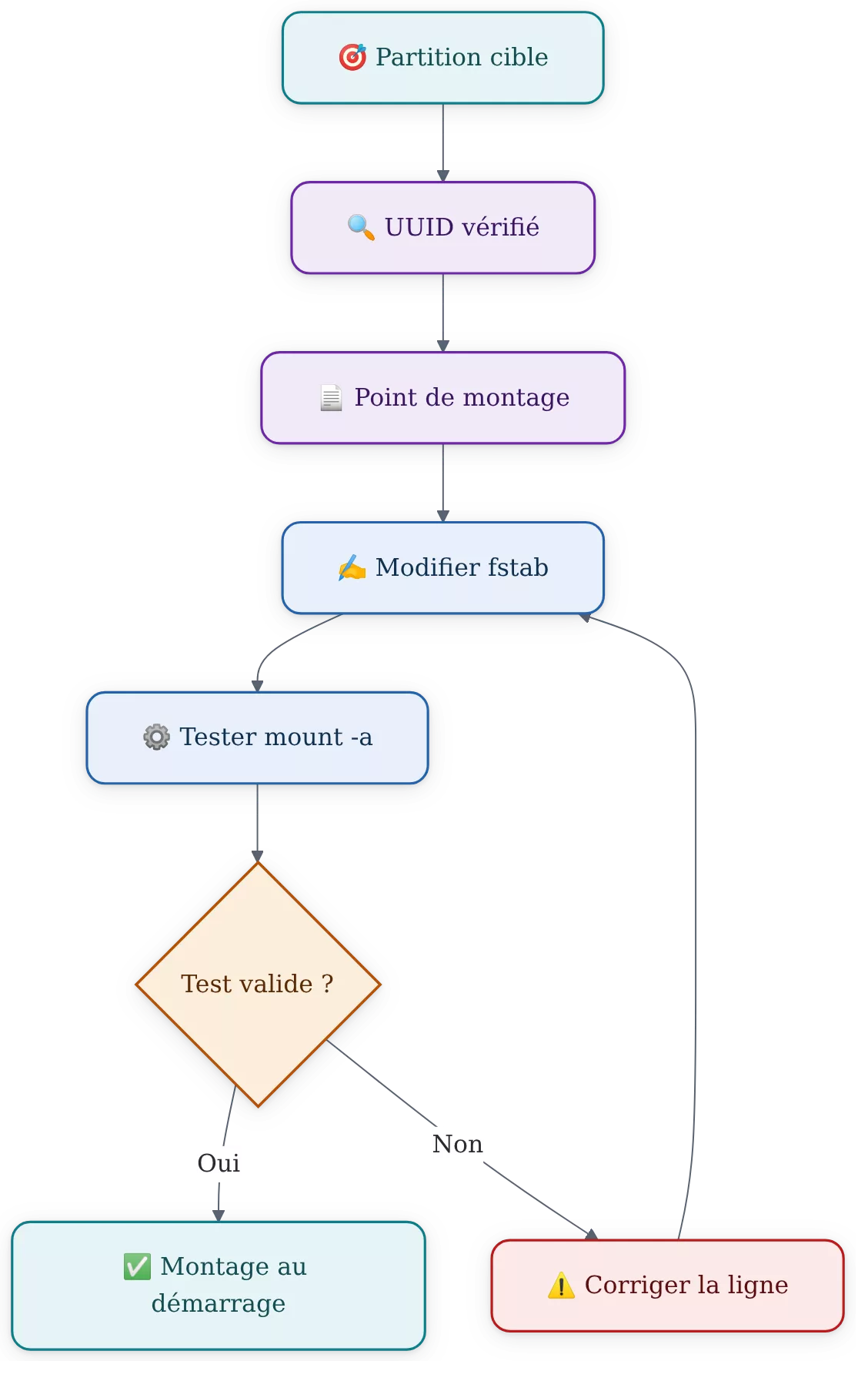
Un montage automatique fiable repose sur trois repères : la bonne partition, son UUID et un point de montage existant.
Prérequis avant de monter un disque au démarrage
La procédure concerne un disque local déjà formaté et reconnu par Linux. Elle ne reformate pas le support et ne modifie pas les fichiers stockés sur la partition, à condition de viser le bon périphérique dans les commandes.
Préparez une session avec un compte disposant de sudo. Fermez aussi les applications qui écrivent activement sur le disque concerné, notamment avant un démontage ou une modification de la configuration.
- Un disque interne ou un support connecté de façon stable.
- Un terminal et les droits d’administration via
sudo. - Le nom de la partition à monter, par exemple
/dev/sdb1. - Un dossier de destination vide ou prévu pour accueillir le contenu du disque.
- Une copie de sauvegarde de
/etc/fstabavant toute édition.
Un disque USB occasionnel ne doit pas recevoir la même configuration qu’un disque interne permanent. Le système peut attendre un volume absent au démarrage. Pour un support amovible, l’option nofail est souvent pertinente, mais elle doit être choisie après avoir compris son effet : elle autorise la poursuite du démarrage même si le volume ne se monte pas.
Comment identifier la bonne partition et son UUID ?
Pour identifier une partition avant de monter un disque dur Linux, affichez les périphériques, repérez le système de fichiers et vérifiez la taille attendue. Relevez ensuite l’UUID de la partition cible : c’est cet identifiant qui sera inscrit dans /etc/fstab, et non le seul nom /dev/sdX.
La prudence compte davantage que la vitesse à cette étape. Une confusion entre une partition de données et la partition système peut produire une configuration inutile ou empêcher le montage attendu.
Étape 1 : afficher les disques et partitions avec lsblk
Ouvrez le terminal puis exécutez la commande suivante. Elle affiche les noms des partitions, leurs systèmes de fichiers, leurs tailles, leurs libellés et leurs points de montage actuels.
lsblk -o name,fstype,size,fsused,fsuse%,fsavail,label,mountpoint | grep -Ev "loop"Repérez une ligne telle que sdb1, puis comparez sa taille et son type de système de fichiers avec le disque recherché. Une partition ext4 destinée aux données peut déjà avoir un libellé explicite ; une partition NTFS peut provenir d’un partage avec Windows.
Étape 2 : récupérer l’UUID de la partition
Exécutez la commande suivante pour afficher les UUID disponibles. Recherchez la ligne correspondant précisément à la partition identifiée à l’étape précédente.
sudo blkidLa sortie contient généralement un identifiant de cette forme : UUID="8fe88162-8ec3-4aa9-a6a0-7a9154be455e". Copiez uniquement la valeur située entre guillemets. Conservez l’UUID avec le type de système de fichiers indiqué sur la même ligne : les deux informations seront nécessaires dans fstab.
La commande sudo lsblk -fe7 fournit aussi une vue utile des systèmes de fichiers et de leurs UUID. Les deux méthodes servent à vérifier le même mécanisme : associer la bonne partition à une identité stable.
Créer un point de montage Linux adapté
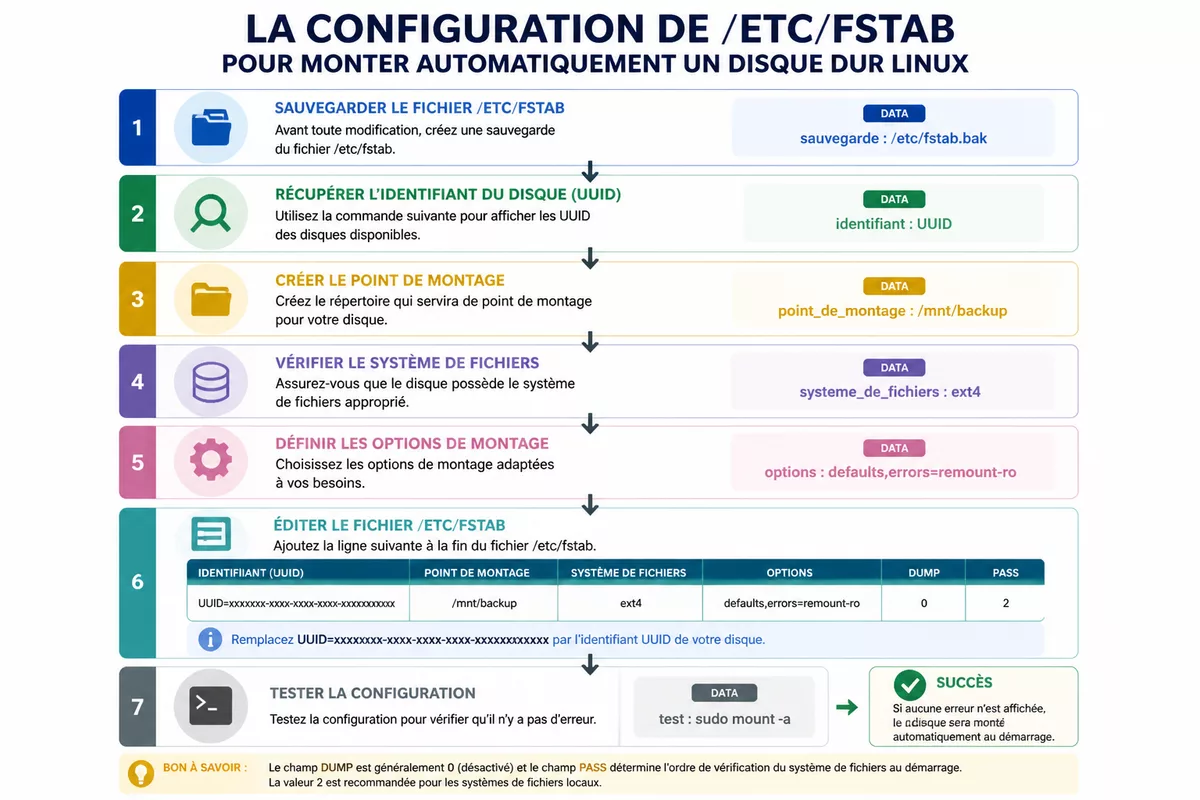
Le point de montage Linux est le dossier qui donnera accès aux fichiers du disque. Pour un disque de sauvegarde, /mnt/backup est lisible ; pour une bibliothèque multimédia, /mnt/media est souvent plus clair. Le nom choisi n’a pas besoin de reprendre le modèle du disque, mais il doit rester stable.
Évitez de choisir un dossier déjà utilisé par une autre configuration. Un montage sur un dossier contenant des fichiers ne les supprime pas, mais masque temporairement leur contenu tant que le disque reste monté.
Étape 3 : créer le dossier de destination
Créez le point de montage avec mkdir. L’option -p évite une erreur si les dossiers parents doivent être créés ou si le dossier existe déjà.
sudo mkdir -p /mnt/backupLe résultat attendu est un dossier /mnt/backup prêt à recevoir le contenu de la partition. Vérifiez son existence avec la commande suivante.
ls -ld /mnt/backupLes droits d’accès dépendent du système de fichiers. Une partition ext4 gère les propriétaires et permissions Linux de manière native. Une partition NTFS, exFAT ou FAT32 nécessite plutôt des options de montage pour déterminer l’utilisateur et les droits visibles sous Linux.
Comment configurer /etc/fstab pour monter automatiquement un disque Linux ?
Pour configurer un montage automatique Linux, sauvegardez d’abord /etc/fstab, ajoutez une ligne reposant sur l’UUID, puis testez-la sans redémarrer. Une ligne fstab comporte six champs : l’identifiant de la partition, le point de montage, le système de fichiers, les options, puis deux valeurs de contrôle.
Le fichier fstab Linux est sensible à la syntaxe. Un espace manquant, un UUID erroné ou un type de système de fichiers incorrect suffit à empêcher le montage. La sauvegarde et le test constituent donc une partie de la manipulation, pas une précaution facultative.
Étape 4 : sauvegarder le fichier fstab
Créez une copie datée avant toute modification. Cette commande conserve une version restaurable dans le même dossier.
sudo cp /etc/fstab /etc/fstab.bakLe fichier de sauvegarde /etc/fstab.bak permet de revenir rapidement à l’état précédent. Si un éditeur de texte demande une confirmation lors de l’enregistrement, vérifiez le chemin affiché : le fichier à modifier est bien /etc/fstab.
Étape 5 : ajouter une ligne ext4 dans fstab
Ouvrez le fichier avec l’éditeur disponible sur votre distribution. L’exemple suivant utilise Nano, mais un éditeur graphique exécuté avec les droits appropriés peut aussi convenir.
sudo nano /etc/fstabAjoutez une ligne à la fin du fichier en remplaçant l’UUID et le point de montage par vos propres valeurs. L’exemple ci-dessous concerne une partition ext4.
UUID=8fe88162-8ec3-4aa9-a6a0-7a9154be455e /mnt/backup ext4 defaults,errors=remount-ro 0 1| Champ fstab | Exemple | Rôle | Point de vigilance |
|---|---|---|---|
| Identifiant | UUID=… |
Désigne la partition | Copier l’UUID exact obtenu avec blkid |
| Point de montage | /mnt/backup |
Indique où accéder aux fichiers | Le dossier doit exister avant le montage |
| Système de fichiers | ext4 |
Décrit le format de la partition | Ne pas inscrire NTFS pour une partition ext4 |
| Options | defaults,errors=remount-ro |
Définit le comportement du montage | Adapter les options aux disques amovibles et à NTFS |
Étape 6 : adapter la ligne pour NTFS, exFAT ou FAT32
Une partition NTFS ne se traite pas exactement comme une partition ext4, car NTFS n’utilise pas les permissions Linux de la même manière. Le type exact à inscrire et les options compatibles dépendent du pilote disponible sur votre distribution.
Pour un volume NTFS, relevez d’abord le type affiché par lsblk et consultez la documentation de votre distribution ou du pilote installé avant d’écrire une ligne fstab. Ne copiez pas une ligne ext4 sur un disque NTFS : le type de système de fichiers et la gestion des droits doivent correspondre au volume réel.
Pour approfondir le fonctionnement général d’une distribution et de ses outils, le guide comprendre et utiliser Manjaro Linux peut aider à replacer ces réglages dans l’environnement Linux courant.
Une ligne fstab n’est pas une formule universelle : UUID, système de fichiers, point de montage et options doivent décrire le disque réellement connecté.
Tester le montage automatique sans redémarrer
Le test de fstab consiste à demander à Linux de monter les entrées ajoutées sans redémarrer. Cette vérification révèle immédiatement une erreur de chemin, d’UUID ou de syntaxe, alors qu’un redémarrage avec une configuration non testée peut compliquer le diagnostic.
Gardez le terminal ouvert pendant le contrôle. Une absence de message n’est pas une preuve suffisante à elle seule : vérifiez aussi que le point de montage contient bien les fichiers du disque attendu.
Étape 7 : lancer le test avec mount -a
Exécutez cette commande après avoir enregistré /etc/fstab. Elle tente de monter les entrées définies dans le fichier qui ne sont pas encore actives.
sudo mount -aLa commande ne doit pas afficher d’erreur. En cas de message mentionnant un UUID, un type de système de fichiers ou un point de montage, ne redémarrez pas : corrigez la ligne ajoutée, puis relancez le test.
Étape 8 : contrôler le résultat
Vérifiez que la partition est bien montée et que le dossier choisi contient les fichiers attendus. Les commandes suivantes donnent deux niveaux de contrôle complémentaires.
findmnt /mnt/backup
ls -la /mnt/backup
La première commande doit associer /mnt/backup à la bonne source. La seconde doit afficher le contenu du disque. Si le dossier est vide alors qu’il devrait contenir des données, arrêtez-vous : le montage peut avoir échoué ou viser une autre partition.
Quelles méthodes comparer pour monter un disque secondaire Linux ?
Le fichier fstab convient aux disques locaux présents à chaque démarrage, car la configuration est explicite et reproductible. L’utilitaire graphique Disques peut simplifier le réglage sur certaines distributions, notamment Linux Mint ou les environnements utilisant Gnome Disk Utility, mais son interface et ses options ne sont pas identiques partout.
Le montage manuel avec mount reste utile pour vérifier une partition ponctuellement. Cette méthode ne persiste pas après un redémarrage et ne répond donc pas au besoin d’un disque dur au démarrage Linux.
| Méthode | Usage adapté | Avantage | Limite |
|---|---|---|---|
/etc/fstab |
Disque interne ou permanent | Montage automatique contrôlable | Une erreur de syntaxe doit être corrigée |
| Utilitaire Disques | Distribution proposant cette interface | Réduit la saisie manuelle | Options variables selon la distribution |
mount |
Test ou besoin ponctuel | Contrôle immédiat | Montage perdu après redémarrage |
Une méthode graphique reste valable si elle génère une configuration cohérente et testée. Sous Ubuntu, l’utilitaire Gnome Disk Utility peut servir à gérer certains montages automatiques ; vérifiez les options proposées par votre version avant de les appliquer.
Erreurs fréquentes lors du montage automatique Linux
Les erreurs fstab Linux proviennent surtout d’une information incohérente entre la partition réelle et la ligne écrite. Le diagnostic doit suivre un ordre simple : vérifier la présence du disque, l’UUID, le dossier de montage, le type de système de fichiers et enfin les droits d’accès.
Ne cherchez pas à corriger un problème de montage en ouvrant largement les permissions avec chmod 777. Cette action masque parfois le symptôme tout en créant un risque d’accès excessif aux données.
- UUID incomplet ou erroné :
mount -aéchoue ou le disque reste absent. Relancezsudo blkidet comparez caractère par caractère. - Point de montage absent : la ligne fstab référence un dossier qui n’existe pas. Créez-le avec
sudo mkdir -p /mnt/backup. - Mauvais type de système de fichiers : une ligne
ext4ne convient pas à un volume NTFS. Contrôlez la colonneFSTYPEaveclsblk. - Disque externe absent : le système peut attendre le volume au démarrage. Pour un support non permanent, étudiez l’option
nofailet testez-la avant redémarrage. - Écriture refusée : le disque est monté, mais les permissions ou les options du système de fichiers limitent l’utilisateur courant. Vérifiez le propriétaire, les droits et les options de montage adaptées.
Le disque NTFS ne se monte pas ou refuse l’écriture
Un volume NTFS peut être marqué comme non proprement arrêté après une utilisation sous Windows. Dans ce cas, Linux peut refuser le montage en écriture afin de protéger la cohérence du système de fichiers.
Fermez complètement Windows si le disque est partagé avec un autre ordinateur, désactivez les mécanismes de démarrage rapide si nécessaire et vérifiez l’état du volume avec les outils appropriés. Une erreur NTFS ne se résout pas par une ligne fstab copiée au hasard : le volume doit d’abord être dans un état cohérent.
Désactiver ou supprimer le montage automatique sans perdre les données
Supprimer un montage automatique ne supprime pas les fichiers du disque. La modification retire seulement l’instruction de montage au démarrage. Avant de changer fstab, démontez proprement la partition si elle est utilisée et fermez les fichiers ouverts depuis ce volume.
La sauvegarde créée au début de la procédure simplifie le retour arrière. Gardez-la tant que le redémarrage et l’accès aux données n’ont pas été vérifiés.
Étape 9 : démonter puis retirer la ligne fstab
Démontez la partition en utilisant son point de montage. Cette commande ne fonctionne que si aucun programme ne maintient de fichier ouvert sur le disque.
sudo umount /mnt/backupOuvrez ensuite /etc/fstab, supprimez ou commentez la ligne concernée en ajoutant # au début, puis enregistrez le fichier. Testez de nouveau avec sudo mount -a : aucune erreur ne doit apparaître après le retrait.
Sources utiles à consulter
La documentation des distributions reste le bon repère lorsque les interfaces, pilotes ou options de montage diffèrent. Les commandes présentées ici concernent le mécanisme standard de montage des partitions locales, mais les particularités d’une édition Linux doivent être vérifiées dans sa documentation.
- Documentation Ubuntu-fr sur le montage automatique : principes de montage, fstab et précautions pour les volumes absents.
- Manuel de l’administrateur Debian : repères sur l’administration des systèmes de fichiers et des montages.
- Page de manuel fstab : syntaxe et rôle des champs d’une entrée fstab.
À retenir
- 🔍 Identifiez toujours la partition avec
lsblkavant de modifier fstab. - 📄 Inscrivez l’UUID exact plutôt qu’un nom variable tel que
/dev/sdb1. - 📁 Créez le point de montage avant d’ajouter la ligne dans
/etc/fstab. - ⚙️ Sauvegardez fstab et exécutez
sudo mount -aavant tout redémarrage. - ⚠️ Adaptez les options aux disques externes, NTFS et droits d’accès réels.
Questions fréquentes sur le montage automatique d’un disque Linux
Faut-il utiliser UUID ou /dev/sda pour monter une partition automatiquement ?
L’UUID est préférable dans fstab, car il identifie la partition de manière plus stable. Le nom /dev/sda, /dev/sdb1 ou équivalent peut changer selon l’ordre de détection des périphériques au démarrage.
Quelle différence entre un disque et une partition sous Linux ?
Un disque est le support physique ou virtuel complet, par exemple /dev/sdb. Une partition est une zone de ce disque, par exemple /dev/sdb1, qui possède généralement son propre système de fichiers et son UUID.
Peut-on monter automatiquement un disque USB ?
Un disque USB peut être déclaré dans fstab s’il reste connecté au démarrage. Pour un support parfois absent, une configuration sans tolérance à l’absence peut retarder ou interrompre le lancement ; l’option nofail mérite alors d’être étudiée et testée.
Pourquoi sudo mount -a renvoie-t-il une erreur ?
Une erreur indique souvent un UUID incorrect, un dossier de montage manquant, un système de fichiers mal déclaré ou une option non compatible. Relisez uniquement la ligne ajoutée, comparez-la avec la sortie de sudo blkid, puis lancez à nouveau le test.
Comment vérifier que le disque est bien monté après le redémarrage ?
Utilisez findmnt /mnt/backup en remplaçant le chemin par votre point de montage. La commande doit afficher la source associée, puis ls -la /mnt/backup doit montrer les fichiers attendus.