Réparer GRUB Ubuntu quand le système ne démarre plus, sans réinstallation
Réparer GRUB Ubuntu quand le système ne démarre plus, sans réinstallation
Pour réparer GRUB Ubuntu sans réinstaller le système, démarrez sur une clé USB Ubuntu en mode essai, identifiez la partition Linux, montez-la puis réinstallez GRUB depuis un environnement chroot. Cette méthode restaure souvent le menu de démarrage après un écran noir, une erreur GRUB ou le démarrage direct sur Windows, sans effacer les fichiers personnels.
La réparation dépend toutefois du mode de démarrage utilisé par l’installation : BIOS/Legacy et UEFI ne se réparent pas avec exactement la même procédure. Le tutoriel ci-dessous commence par les vérifications les moins risquées, cible Ubuntu 22.04 LTS en 64 bits et détaille la procédure manuelle Legacy, avec une solution graphique et des limites claires pour l’UEFI, le chiffrement et les installations sur plusieurs disques.
Sommaire
En bref
🧭 Le premier diagnostic consiste à distinguer un problème de menu GRUB d’un problème de disque ou de carte graphique. Une réparation du chargeur de démarrage ne corrige pas un SSD défaillant.
💾 La procédure manuelle repose sur une clé USB Ubuntu 22.04 LTS, le montage de la partition système et un environnement chroot. Les commandes Legacy doivent viser le disque entier, par exemple /dev/sda, jamais une partition telle que /dev/sda2.
⚠️ Une installation en UEFI, chiffrée ou répartie sur plusieurs disques demande une vérification supplémentaire avant toute commande. Arrêtez la procédure si les partitions attendues ne sont pas visibles ou si le disque produit des erreurs de lecture.
Identifier la cause avant de réparer le démarrage Ubuntu
GRUB est un chargeur de démarrage : il affiche un menu puis lance Ubuntu, Windows ou un autre système installé. Une panne de GRUB survient souvent après l’installation ou la mise à jour d’un autre système, notamment Windows, lorsque le chargeur de démarrage n’est plus sélectionné ou n’est plus présent sur le disque.
Un écran noir ne prouve pas à lui seul que GRUB est endommagé. Un menu GRUB qui apparaît, suivi d’un écran noir, peut plutôt indiquer un problème de pilote graphique ou de noyau ; un disque absent dans le micrologiciel peut signaler un problème matériel. Le mécanisme à réparer doit être identifié avant d’exécuter une commande sur le disque.
| Symptôme observé | Cause possible | Action prudente |
|---|---|---|
| Le PC démarre directement sur Windows | Ordre de démarrage modifié ou GRUB remplacé | Vérifier l’ordre de démarrage, puis réparer GRUB si Ubuntu reste présent. |
Invite grub> ou message d’erreur GRUB |
Configuration ou installation de GRUB incomplète | Démarrer sur une clé USB et utiliser la méthode chroot. |
| Menu GRUB visible, puis écran noir | Problème graphique ou de noyau possible | Tester un démarrage temporaire avec l’option nomodeset. |
| Disque Ubuntu absent | Connexion, SSD ou contrôleur en cause | Ne pas réinstaller GRUB ; vérifier d’abord le disque et sauvegarder si possible. |
Réinstaller GRUB répare le chemin de démarrage ; cette opération ne répare ni un disque illisible ni un système de fichiers gravement endommagé.
Quel rôle joue GRUB dans le démarrage d’Ubuntu ?
GRUB est un programme de démarrage qui charge le noyau Linux et propose, lorsqu’ils sont détectés, les autres systèmes installés. Le fichier de configuration généré par update-grub construit ce menu à partir des systèmes et noyaux détectés sur les disques accessibles.
La commande os-prober recherche les systèmes d’exploitation présents sur les partitions afin que GRUB puisse les ajouter au menu. La commande grub-install, elle, réinstalle le chargeur sur le disque cible en mode Legacy. Ces actions sont complémentaires : détecter les systèmes ne suffit pas si le programme GRUB n’est plus installé au bon emplacement.
Comment vérifier les réglages de démarrage avant une réparation ?
Avant de réparer le chargeur de démarrage Ubuntu, ouvrez les réglages du micrologiciel au démarrage du PC, souvent avec une touche indiquée à l’écran. Vérifiez que le disque contenant Ubuntu est détecté et que l’entrée Ubuntu ou le disque Linux est placé avant Windows Boot Manager lorsque les deux systèmes sont présents.
Le réglage du mode de démarrage est déterminant. Une installation démarrée en BIOS, aussi appelée Legacy, suit la procédure manuelle détaillée plus loin ; une installation démarrée en UEFI possède généralement une partition système EFI et exige une procédure spécifique qui n’est pas interchangeable avec celle du BIOS.
- Notez le message exact affiché :
grub>, « no such partition », écran noir ou démarrage direct sur Windows. - Repérez si le menu du firmware mentionne « UEFI », « Legacy », « CSM » ou une entrée « Ubuntu ».
- Débranchez les supports USB non nécessaires afin d’éviter de cibler un mauvais disque pendant le diagnostic.
- Si Ubuntu est encore accessible, sauvegardez les documents importants avant toute modification du démarrage.
Préparer une clé USB Ubuntu en session d’essai
Une session d’essai Ubuntu est une session démarrée depuis une clé USB sans modifier immédiatement le disque interne. Pour réparer Ubuntu avec une clé USB, utilisez de préférence un support Ubuntu 22.04 LTS en 64 bits, cohérent avec l’installation cible, puis choisissez « Essayer Ubuntu sans rien installer » au lieu de lancer l’installation.
Le terminal de la session d’essai servira à identifier les partitions sans les modifier. La commande suivante liste les disques et partitions ; relevez le nom de la partition Linux qui contient Ubuntu, par exemple /dev/sda2. Le nom du disque doit être vérifié visuellement avant toute commande de montage ou d’installation.
sudo fdisk -lUne partition Ubuntu est souvent au format Linux/ext4, mais cette indication ne suffit pas dans une machine qui contient plusieurs installations. Comparez la taille, la structure des partitions et les noms de disques affichés ; si un doute persiste, ne supposez pas que /dev/sda2 est la bonne cible.
Comment réparer automatiquement GRUB avec Boot-Repair ?
Boot-Repair est un outil graphique de réparation du démarrage Ubuntu qui peut fonctionner sur des systèmes démarrant aussi en UEFI. Après son lancement depuis une session d’essai ou un support Boot Repair Disk, l’option « Réparation recommandée » réinstalle et actualise GRUB, puis génère un rapport avant le redémarrage.
Cette solution est utile lorsqu’une interface graphique est préférable à un chroot manuel ou lorsqu’une réparation UEFI est nécessaire. Elle ne dispense pas du diagnostic : vérifiez que le bon disque est détecté et conservez le rapport généré, car il aide à comprendre une réparation qui échoue ou un menu qui reste incomplet.
| Méthode | Cas adapté | Limite principale |
|---|---|---|
| Réparation manuelle par chroot | Installation Ubuntu 22.04 en BIOS/Legacy, disque et partition identifiés | Une erreur de disque cible peut empêcher le démarrage. |
| Boot-Repair ou Boot Repair Disk | Besoin d’une interface graphique, système UEFI ou diagnostic complémentaire | La disponibilité du dépôt et la compatibilité doivent être vérifiées avant installation. |
| Super Grub Disk | Besoin de démarrer temporairement Ubuntu pour sauvegarder ou poursuivre le diagnostic | Le démarrage temporaire ne remplace pas la réparation durable de GRUB. |
Dans Super Grub Disk, la logique consiste à démarrer sur le support, choisir « Detect any OS », puis sélectionner Ubuntu lorsque le système est trouvé. Cette alternative peut permettre de récupérer un accès temporaire aux données, mais elle ne doit pas être présentée comme une réparation universelle du chargeur de démarrage.
La commande historique d’installation de Boot-Repair depuis un PPA est documentée dans plusieurs ressources Ubuntu, mais la disponibilité d’un PPA évolue. ⚠️ À VALIDER avant usage : la disponibilité en 2026 du dépôt yannubuntu/boot-repair et sa compatibilité avec votre session Ubuntu ; privilégiez le support Boot Repair Disk ou la documentation de l’outil si le dépôt n’est pas clairement maintenu.
Réinstaller GRUB manuellement depuis une session d’essai : quelles étapes suivre ?
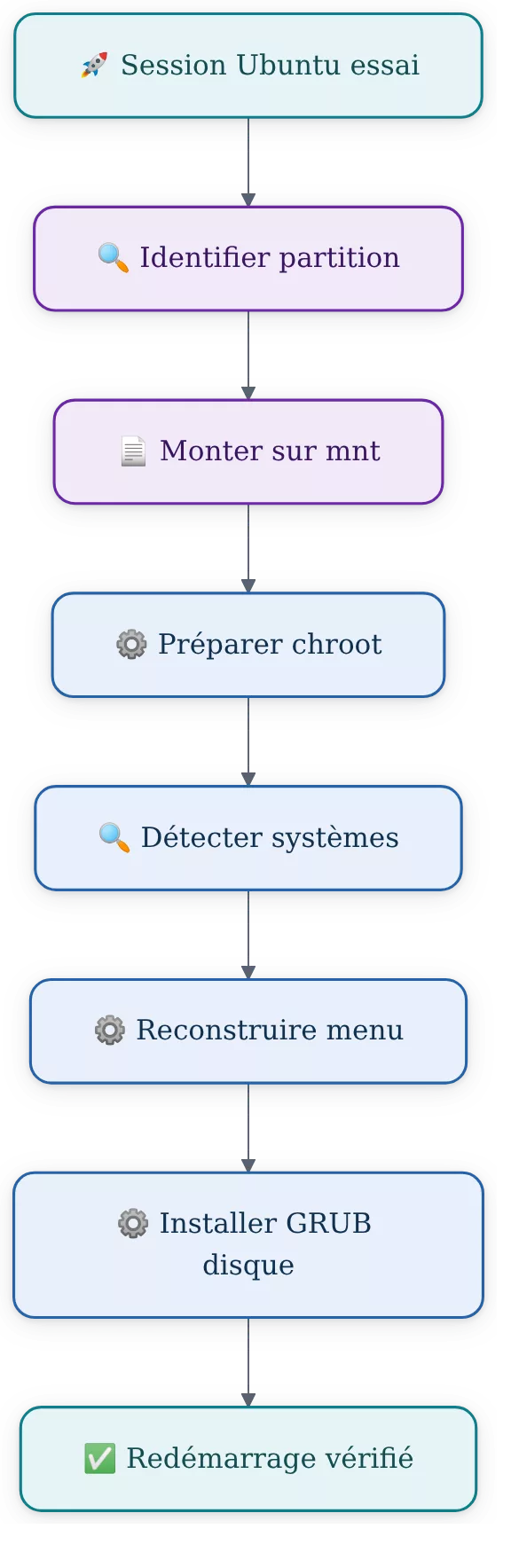
La procédure suivante réinstalle GRUB pour une installation Ubuntu 22.04 LTS démarrée en mode BIOS/Legacy, avec GRUB2 installé sur le disque interne. Elle monte Ubuntu dans /mnt, entre dans son environnement système, détecte les autres systèmes, régénère le menu et réinstalle le chargeur sur le disque entier.
La méthode ne doit pas être appliquée telle quelle à une installation UEFI démarrée depuis le support d’installation. Une réparation UEFI implique notamment la partition EFI et une commande adaptée ; si le PC démarre en UEFI, utilisez l’outil graphique Boot-Repair ou suivez la documentation correspondant exactement à votre architecture et à votre partition EFI.
Étape 1 : démarrer la session Ubuntu en mode essai
Démarrez le PC sur la clé USB Ubuntu 22.04 LTS et sélectionnez « Essayer Ubuntu sans rien installer ». Ouvrez ensuite le Terminal depuis le bureau de la session d’essai ; le résultat attendu est un terminal fonctionnel sans modification apportée au disque interne.
Contrôlez l’accès administrateur avant de poursuivre. La commande ci-dessous doit demander le mot de passe de la session d’essai ou confirmer que les droits sudo sont disponibles.
sudo -vÉtape 2 : identifier la partition Ubuntu et le disque cible
Listez les partitions puis notez séparément la partition racine Ubuntu et le disque qui la contient. Par exemple, /dev/sda2 désigne une partition, tandis que /dev/sda désigne le disque entier ; la commande grub-install de cette méthode vise le second nom.
sudo fdisk -lLe résultat attendu est l’identification d’une partition Linux, ici appelée /dev/sda2 à titre d’exemple. Remplacez cet exemple par votre partition réelle dans toutes les commandes suivantes ; ne copiez pas le nom d’exemple sans l’avoir comparé à votre affichage.
Étape 3 : monter la partition Ubuntu
Montez la partition contenant Ubuntu dans le répertoire /mnt. Cette étape rend le système installé accessible depuis la session d’essai sans démarrer directement dessus.
sudo mount /dev/sda2 /mntVérifiez le montage avec la commande suivante. Le résultat attendu est une ligne qui associe la partition choisie au point de montage /mnt.
mount | grep /mntÉtape 4 : préparer l’environnement chroot
Montez les pseudo-systèmes de fichiers nécessaires au fonctionnement des commandes depuis l’installation Ubuntu. L’environnement chroot est une session qui utilise la partition montée comme racine du système ; il permet d’exécuter les outils GRUB depuis Ubuntu installé plutôt que depuis la clé USB.
sudo mount --bind /dev /mnt/dev
sudo mount --bind /proc /mnt/proc
sudo mount --bind /sys /mnt/sys
Contrôlez que les montages sont visibles avant de continuer. Une erreur à cette étape doit être corrigée avant l’entrée dans chroot, sinon les commandes suivantes peuvent agir dans un environnement incomplet.
mount | grep /mntÉtape 5 : entrer dans le système Ubuntu installé
Entrez dans l’environnement monté avec la commande suivante. Le résultat attendu est une invite administrateur correspondant à la racine du système Ubuntu installé, et non plus seulement à la session d’essai.
sudo chroot /mntSi le terminal renvoie une erreur concernant /bin/bash ou un format d’exécution, arrêtez-vous. Une session d’essai de version ou d’architecture différente de celle d’Ubuntu installé peut empêcher le chroot de fonctionner correctement.
Étape 6 : installer os-prober si nécessaire
Actualisez la liste des paquets puis installez os-prober si le programme est absent. Cette étape est exécutée dans le chroot ; le résultat attendu est la présence de la commande os-prober dans le système Ubuntu réparé.
apt update && apt install -y os-prober
which os-prober
Étape 7 : détecter les systèmes installés
Lancez os-prober pour rechercher les systèmes présents sur les partitions accessibles. Le résultat attendu est l’affichage des systèmes détectés ; l’absence de Windows dans cette sortie ne doit pas conduire à modifier des partitions au hasard.
os-proberÉtape 8 : reconstruire le menu GRUB
Générez une nouvelle configuration de démarrage avec update-grub. Cette commande met à jour le fichier de configuration de GRUB et utilise les résultats de détection disponibles pour reconstruire le menu.
update-grubLe résultat attendu est un message indiquant la génération de la configuration et, lorsque les systèmes sont détectés, leur prise en compte. Conservez tout message d’erreur affiché : il constitue un indice plus utile qu’une nouvelle tentative aveugle.
Étape 9 : réinstaller GRUB sur le disque entier
Réinstallez GRUB sur le disque principal qui contient Ubuntu. Dans l’exemple, le disque est /dev/sda ; remplacez-le par le disque réel identifié à l’étape 2, sans ajouter de numéro de partition.
grub-install /dev/sda
grub-install --version
Le résultat attendu est une fin d’exécution sans erreur et l’affichage de la version de GRUB. La commande doit cibler le disque, par exemple /dev/sda, et non la partition système, par exemple /dev/sda2.
Étape 10 : quitter le chroot et démonter proprement
Quittez le chroot puis démontez les systèmes de fichiers dans l’ordre inverse. Le démontage limite le risque d’écritures inachevées avant le redémarrage de la machine.
exit
sudo umount /mnt/dev /mnt/proc /mnt/sys /mnt
Vérifiez qu’aucun montage /mnt n’est encore listé. Si la commande signale qu’une ressource est occupée, ne forcez pas le démontage sans comprendre quel processus utilise le répertoire.
mount | grep /mntÉtape 11 : redémarrer et vérifier le résultat
Retirez la clé USB lorsque le micrologiciel l’indique, puis redémarrez le PC. Le résultat attendu est l’affichage du menu GRUB ou le démarrage normal d’Ubuntu ; sur un double démarrage, vérifiez séparément Ubuntu et Windows.
sudo rebootUne réparation réussie se vérifie par un démarrage réel du système, pas seulement par l’absence d’erreur dans le terminal.
Erreurs fréquentes après une réparation de GRUB
Les échecs de réparation suivent souvent une cause identifiable : mauvais support Live, mauvais disque cible, différence entre UEFI et Legacy, ou confusion entre un défaut de GRUB et un défaut matériel. Un message précis, une photo de l’écran et la liste des partitions sont plus utiles qu’une succession de commandes copiées sans contrôle.
- Le PC démarre encore sur Windows : vérifiez d’abord l’ordre de démarrage dans le micrologiciel. Si l’entrée Ubuntu est absente, reprenez le diagnostic plutôt que de modifier Windows.
chrootrefuse d’exécuter/bin/bash: utilisez une session Live de même architecture et, de préférence, de même version qu’Ubuntu installé.os-proberne trouve aucun autre système : vérifiez que les partitions sont accessibles et que le programme est bien installé avant de conclure à une disparition de Windows.- Un petit tiret ou un écran noir apparaît après le menu : le démarrage GRUB a peut-être réussi ; testez temporairement
nomodesetdepuis l’édition du menu GRUB pour isoler une cause graphique. - Le disque n’apparaît pas dans la session Live : arrêtez les manipulations de GRUB et vérifiez le matériel, les connexions et la possibilité de sauvegarder les données.
Pour tester nomodeset, affichez le menu GRUB, sélectionnez Ubuntu puis appuyez sur e. Ajoutez nomodeset à la ligne qui commence par linux, démarrez avec Ctrl+X ou F10, puis n’appliquez une modification durable qu’après avoir confirmé que le système démarre ainsi.
Cas particuliers : quand la réparation standard ne suffit pas
Une installation chiffrée, un double démarrage Windows ou plusieurs SSD modifient la lecture du problème. La procédure chroot Legacy reste utile lorsque la partition Ubuntu est clairement identifiée, mais elle ne doit pas être étendue par déduction à une partition EFI, à un volume chiffré ou à plusieurs installations Linux concurrentes.
Installation Ubuntu chiffrée
Une installation chiffrée peut nécessiter le déverrouillage du volume avant que la partition système réelle devienne accessible. Si la structure affichée par fdisk -l ne permet pas d’identifier clairement la racine Ubuntu, sauvegardez les données accessibles et utilisez une documentation adaptée au chiffrement plutôt que de monter une partition au hasard.
Double démarrage avec Windows
Un double démarrage Windows peut perdre son menu Ubuntu après une mise à jour ou une modification du démarrage. La commande os-prober suivie de update-grub sert à rechercher les systèmes détectables, mais l’absence de Windows dans le menu final doit être examinée sans modifier les partitions Windows.
Les utilisateurs qui souhaitent mieux comprendre les différences entre distributions et démarrages Linux peuvent aussi consulter ce dossier sur l’installation et l’usage de Manjaro Linux. Les principes de prudence restent les mêmes : identifier le disque, vérifier le mode de démarrage et conserver une solution de secours.
Plusieurs disques ou plusieurs installations Ubuntu
Avec plusieurs disques, le nom /dev/sda n’est pas une garantie : un second SSD, un disque USB ou un ordre de détection différent peut modifier les lettres attribuées. Reprenez l’identification à partir de la taille, des partitions et de la structure de chaque disque ; une installation de GRUB sur le mauvais disque ne restaure pas forcément le démarrage attendu.
Quand faut-il arrêter les manipulations et sauvegarder les données ?
Arrêtez la réparation lorsque le disque disparaît par intermittence, lorsque la session Live affiche des erreurs de lecture répétées, lorsque les partitions attendues ne sont plus visibles ou lorsque vous ne pouvez plus identifier sans ambiguïté le disque Ubuntu. Une réparation de GRUB modifie le démarrage ; elle ne remplace pas une stratégie de récupération de données.
Si Super Grub Disk permet de démarrer Ubuntu temporairement, utilisez cet accès pour copier les documents importants vers un support distinct avant de poursuivre. Une sauvegarde est particulièrement prioritaire avant toute intervention sur une installation chiffrée, sur un disque ancien ou après une suppression accidentelle de partition.
Sources utiles à consulter
La documentation Ubuntu-fr sur la restauration de GRUB décrit la logique de réparation du chargeur de démarrage et précise que la procédure classique concerne le mode Legacy. Utilisez-la pour contrôler la cohérence de votre mode de démarrage avec les commandes employées.
La page Ubuntu-fr consacrée à Boot-Repair présente l’outil graphique de réparation. Vérifiez la compatibilité du support ou du dépôt avec votre version Ubuntu avant d’ajouter un logiciel depuis une session Live.
À retenir
- 🧭 Distinguez toujours une panne GRUB d’un défaut de disque ou de pilote graphique.
- 💾 Utilisez une session Live Ubuntu cohérente avec l’installation à réparer.
- ⚙️ En mode Legacy,
grub-installcible le disque entier, jamais une partition. - 🔍 Exécutez
os-proberpuisupdate-grubavant de redémarrer. - 🔒 En UEFI, avec chiffrement ou plusieurs disques, validez la méthode avant toute commande.
Questions fréquentes sur la réparation de GRUB Ubuntu
Peut-on réparer GRUB sans réinstaller Ubuntu ?
Oui. La réparation par session Live et chroot réinstalle le chargeur de démarrage sans réinstaller les paquets ni supprimer les fichiers personnels. Cette méthode suppose que la partition Ubuntu et le disque restent accessibles.
La réparation de GRUB efface-t-elle les fichiers ?
La procédure décrite vise le chargeur de démarrage et la configuration du menu GRUB. Elle n’est pas conçue pour effacer les fichiers, mais une erreur de disque cible ou un disque déjà défaillant reste un risque à prendre au sérieux.
Quelle différence entre BIOS et UEFI pour réparer le démarrage Ubuntu ?
Le mode BIOS/Legacy installe GRUB sur le disque de démarrage, tandis que l’UEFI s’appuie sur une partition système EFI et des entrées de démarrage du micrologiciel. Une commande Legacy ne doit donc pas être appliquée sans vérification à une installation UEFI.
Que faire si Ubuntu ne démarre plus après une mise à jour ?
Commencez par vérifier si le menu GRUB apparaît encore. Si Ubuntu bloque après ce menu, le problème peut concerner le noyau ou l’affichage ; testez un démarrage temporaire avec nomodeset avant de conclure que GRUB doit être réinstallé.
Comment réparer Ubuntu sans clé USB ?
Sans clé USB, une réparation reste possible seulement si un autre noyau, un mode de récupération ou un autre système Linux permet encore d’accéder aux outils nécessaires. Quand aucun accès n’est disponible, une clé USB Ubuntu ou un support de secours constitue la méthode la plus sûre pour intervenir sans réinstaller Ubuntu.
Avertissement : cette procédure cible Ubuntu 22.04 LTS 64 bits et une réparation GRUB2 en mode BIOS/Legacy. Rejouez la procédure sur une machine vierge ou un environnement de test avant toute mise en production, et utilisez une méthode UEFI dédiée si votre ordinateur démarre en UEFI.