Comment connaître l’adresse IP d’un serveur Linux

Comment connaître l’adresse IP d’un serveur Linux
Pour connaître l’adresse IP d’un serveur Linux, ouvrez un terminal et utilisez ip addr ou hostname -I pour afficher les adresses locales. Pour identifier l’adresse IP publique Linux visible depuis Internet, exécutez curl ifconfig.me ou une requête DNS avec dig, en gardant à l’esprit qu’un proxy ou un NAT peut modifier le résultat.
Une adresse IP serveur Linux peut désigner une adresse privée du réseau interne, une adresse IPv4 ou IPv6 liée à une interface, ou une adresse publique attribuée par un hébergeur. Ce guide aide à choisir la bonne commande, lire son résultat et éviter de confondre l’interface locale lo avec une adresse réellement utilisable sur le réseau.
Sommaire
En bref
🖥️ La commande ip addr affiche les interfaces réseau et leurs adresses IPv4 et IPv6.
⚡ La commande hostname -I donne rapidement les adresses IP locales, sans détailler les interfaces.
🌐 La commande curl ifconfig.me demande à un service externe l’adresse IP publique observée depuis Internet.
⚠️ L’adresse 127.0.0.1 appartient à l’interface de boucle locale lo : elle ne sert pas à joindre le serveur depuis une autre machine.
Quelle adresse IP rechercher sur un serveur Linux ?
Une adresse IP serveur Linux est un identifiant réseau attribué à une interface de la machine. L’adresse IP privée Linux permet les échanges dans un réseau local ou virtuel, tandis que l’adresse IP publique permet, en principe, d’atteindre le réseau depuis Internet. Le bon résultat dépend donc de l’usage : connexion SSH interne, règle de pare-feu, DNS public ou diagnostic réseau.
Adresse IP privée et adresse IP publique
Une adresse privée est utilisée à l’intérieur d’un réseau local, d’un VPN ou d’un réseau virtuel d’hébergeur. Une adresse telle que 192.168.x.x est un exemple courant d’adresse locale ; elle n’est généralement pas routable directement sur Internet. Une adresse IP publique est celle qu’un service externe voit en sortie du réseau du serveur.
Un serveur placé derrière un routeur, une passerelle NAT, un équilibreur de charge ou un proxy peut posséder une adresse locale différente de son adresse publique. Une commande exécutée sur le serveur peut donc afficher une adresse publique partagée par plusieurs machines. Pour une configuration d’hébergement, vérifiez aussi l’adresse annoncée dans le tableau de bord du prestataire.
IPv4, IPv6 et boucle locale
IPv4 et IPv6 sont deux formats d’adresses réseau. Une IPv4 ressemble à 192.0.2.10, tandis qu’une IPv6 est plus longue et utilise des groupes hexadécimaux. Linux peut afficher plusieurs adresses sur une même interface, car une machine peut fonctionner simultanément avec IPv4 et IPv6.
L’interface lo correspond à la boucle locale et porte notamment l’adresse 127.0.0.1. Cette adresse permet au serveur de communiquer avec lui-même. Ignorez l’interface lo lorsque vous cherchez l’adresse à utiliser depuis une autre machine.
Une adresse affichée par Linux n’est utile qu’après avoir identifié son rôle : boucle locale, réseau privé, IPv4 publique ou IPv6.
Comment afficher l’adresse IP locale avec Linux ?
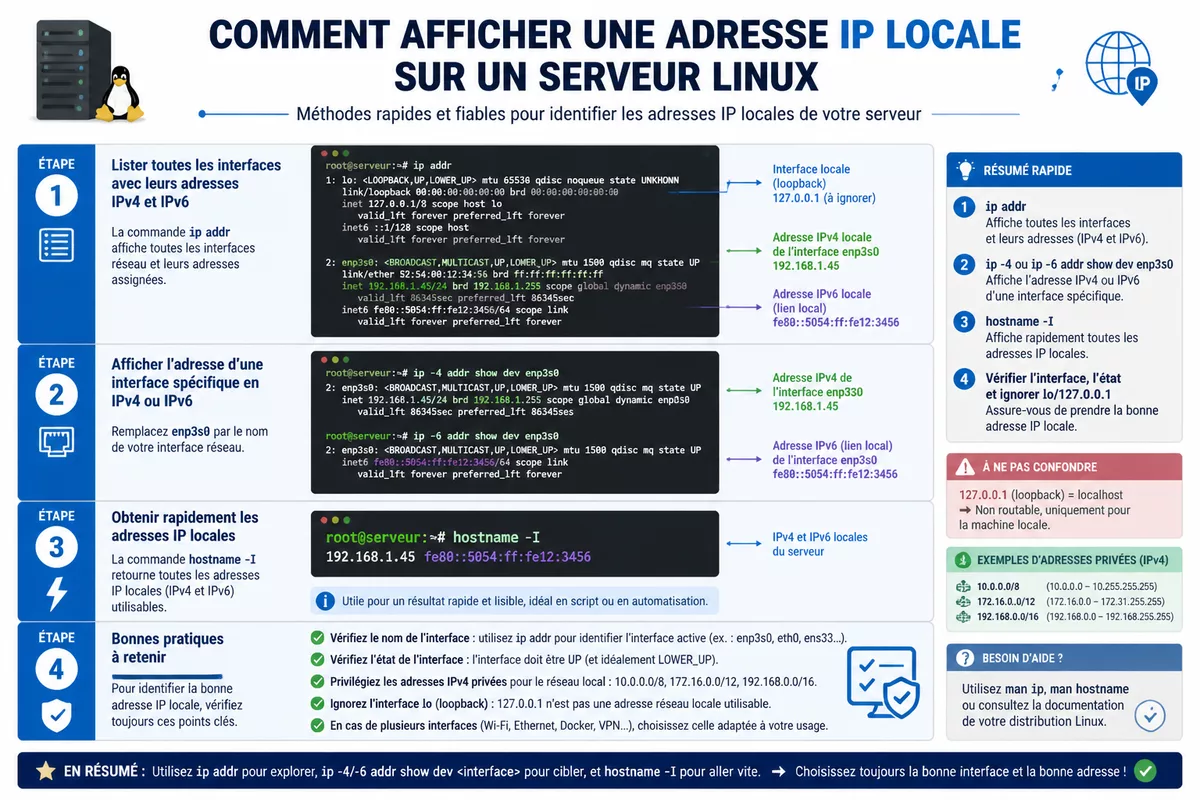
Pour afficher l’adresse IP locale d’un serveur Linux, commencez par ip addr. Cette commande montre les interfaces, leurs états et les adresses associées. Utilisez ensuite hostname -I si vous cherchez seulement une réponse rapide sous forme d’une ou plusieurs adresses, sans détail sur l’interface concernée.
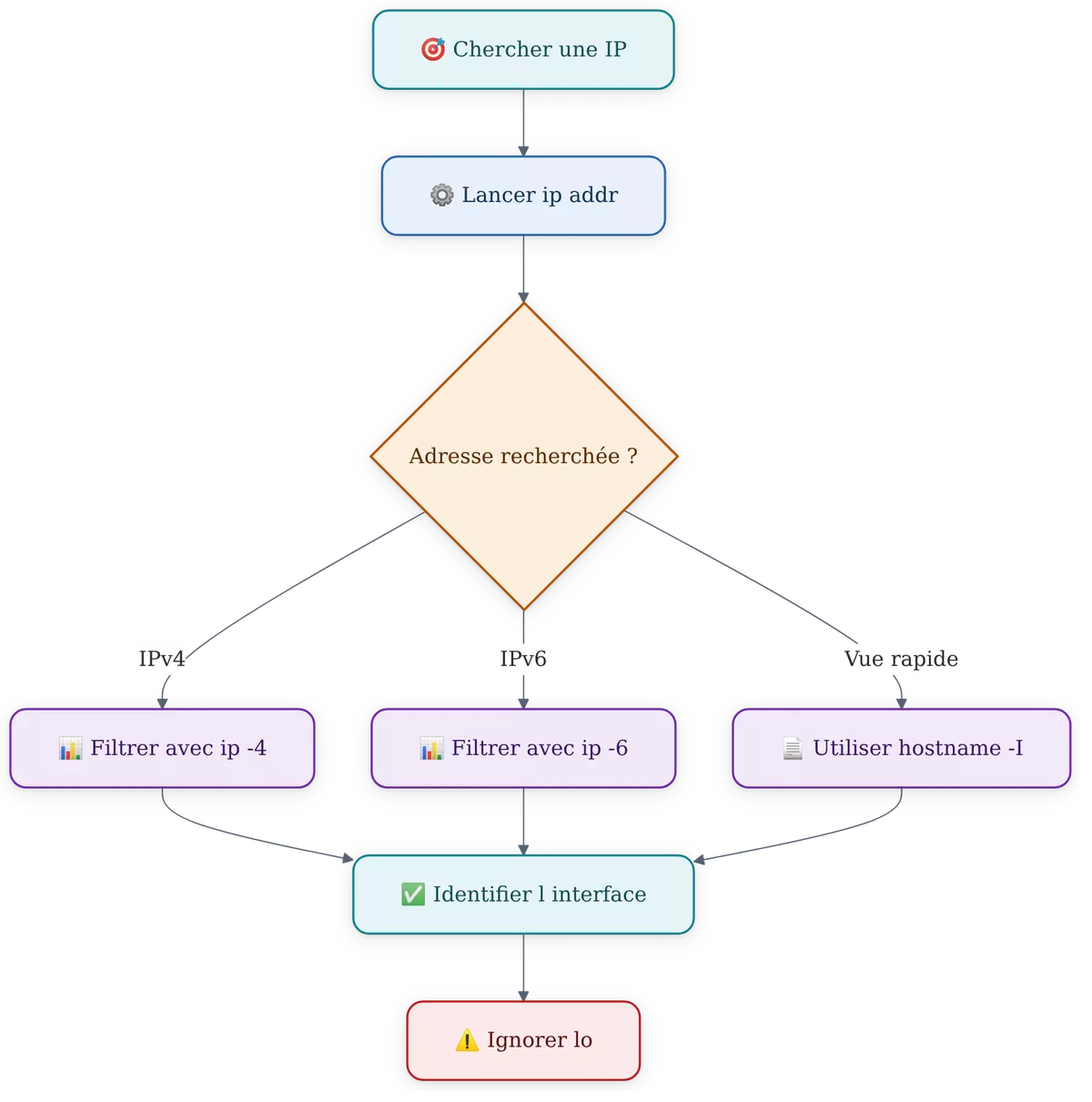
ip addr, réponse rapide avec hostname -I, filtrage IPv4 ou IPv6 par interface.Étape 1 : afficher toutes les interfaces avec ip addr
Connectez-vous au serveur via la console locale ou SSH, puis exécutez la commande suivante. La commande ip fait partie des outils réseau modernes de Linux ; sa documentation est maintenue dans le projet iproute2.
ip addrRepérez les lignes commençant par inet pour les adresses IPv4 et par inet6 pour les adresses IPv6. Une sortie peut contenir une interface réseau nommée eth0, enp3s0, wlan0 ou un autre nom défini par la distribution et la configuration. Le nom ne doit jamais être supposé : lisez celui qui apparaît dans la sortie.
Étape 2 : isoler l’adresse d’une interface précise
Une fois l’interface identifiée, remplacez enp3s0 par son nom réel. Cette méthode évite de confondre plusieurs cartes réseau, un tunnel VPN ou une interface de conteneur avec l’interface attendue.
ip -4 addr show dev enp3s0La commande précédente filtre les résultats sur IPv4. Pour afficher seulement les adresses IPv6 de la même interface, utilisez la variante suivante.
ip -6 addr show dev enp3s0Le résultat attendu est une ligne contenant inet ou inet6, suivie de l’adresse et d’un suffixe de préfixe comme /24 ou /64. Le suffixe décrit le masque réseau ou le préfixe ; il ne fait pas partie de l’adresse à saisir seule dans un outil de connexion.
Étape 3 : obtenir rapidement les adresses locales avec hostname
Exécutez hostname -I lorsque vous avez besoin d’une vue rapide des adresses IP locales attribuées au serveur. La commande affiche les adresses séparées par des espaces et ne montre pas directement l’interface qui les porte.
hostname -ILa commande hostname -I convient pour un contrôle rapide, mais ip addr reste plus fiable pour interpréter une configuration complexe. Si plusieurs adresses sont retournées, utilisez ip addr pour associer chaque adresse à son interface réseau.
Étape 4 : vérifier le résultat avant de l’utiliser
Copiez l’adresse qui correspond au réseau visé, puis vérifiez l’interface et son état. Une interface marquée UP n’est pas une garantie d’accessibilité depuis l’extérieur, mais elle constitue un premier repère utile pour distinguer une interface active d’une interface inactive.
- Relevez le nom de l’interface dans la sortie de
ip addr. - Ignorez
loet l’adresse127.0.0.1pour un accès distant. - Notez si l’adresse est en IPv4, en IPv6 ou les deux.
- Testez ensuite l’accès depuis une machine autorisée, par exemple avec SSH.
Quelle commande choisir : ip, hostname, nmcli ou ifconfig ?
La commande ip est le choix de référence pour observer une interface réseau Linux et ses adresses. hostname -I est plus rapide mais moins détaillée. nmcli est utile sur les systèmes gérés par NetworkManager, tandis que ifconfig doit être considéré comme une solution ancienne, absente de nombreuses installations récentes.
| Commande | Usage principal | Avantage | Limite à connaître |
|---|---|---|---|
ip addr |
Voir interfaces, IPv4 et IPv6 | Informations complètes et actuelles | Sortie plus dense à lire |
hostname -I |
Afficher rapidement les IP locales | Commande courte | Ne relie pas clairement IP et interface |
nmcli -p device show |
Examiner une machine gérée par NetworkManager | Présentation détaillée par périphérique | NetworkManager doit être installé et actif |
ifconfig -a |
Lire une ancienne configuration | Utile sur certains systèmes hérités | Outil remplacé par ip dans les distributions modernes |
La comparaison n’est pas qu’une affaire d’habitude. Le projet iproute2 documente la commande ip address pour l’observation des adresses réseau. Les pages de manuel de Linux indiquent aussi les options disponibles selon les versions installées.
Sur Ubuntu avec une interface graphique et NetworkManager, les informations de connexion peuvent aussi être consultées depuis l’applet réseau. Pour une machine sans interface graphique, la commande suivante fournit une alternative lisible si NetworkManager est présent :
nmcli -p device showLes utilisateurs qui découvrent une distribution orientée poste de travail peuvent approfondir les bases avec ce guide pour comprendre Manjaro Linux. Sur un serveur, le terminal reste toutefois le moyen le plus direct et le moins ambigu pour vérifier une adresse réseau.
Comment connaître l’adresse IP publique d’un serveur Linux ?
Pour connaître l’adresse IP publique d’un serveur Linux, interrogez un service externe depuis le terminal avec curl ifconfig.me. Le service retourne l’adresse source qu’il observe pour la requête. Cette adresse peut être différente de l’adresse configurée sur l’interface locale lorsque le serveur passe par un NAT, un proxy ou une passerelle d’hébergement.
Étape 1 : interroger un service web avec curl
Exécutez la commande suivante si l’outil curl est disponible sur le serveur. La commande contacte le service ifconfig.me et affiche son observation de l’adresse source de la connexion.
curl ifconfig.meLe résultat doit être traité comme une observation externe, non comme une preuve que cette adresse est directement affectée au serveur. Un pare-feu, un proxy inverse ou une translation d’adresses peuvent se trouver entre la machine et Internet. Évitez également de publier l’adresse affichée dans un ticket, une capture ou un forum public sans nécessité.
Étape 2 : utiliser une requête DNS avec dig
La commande dig offre une alternative lorsque les outils DNS sont installés. La requête suivante demande à un résolveur OpenDNS de renvoyer l’adresse IPv4 publique observée.
dig -4 +short myip.opendns.com @resolver1.opendns.comPour une adresse IPv6 publique, une requête AAAA peut être utilisée. Le résultat dépend de la connectivité IPv6 réelle du serveur et du réseau qui l’héberge.
dig +short -6 myip.opendns.com aaaa @resolver1.ipv6-sandbox.opendns.comUne commande d’IP publique mesure ce que voit un service externe ; elle ne décrit pas à elle seule toute la topologie réseau du serveur.
Étape 3 : contrôler l’adresse depuis le bon point de vue
Un serveur infonuagique peut avoir une adresse privée sur son interface et une adresse publique associée par le fournisseur à une passerelle. Consultez alors la documentation ou le tableau de bord de l’hébergeur pour vérifier l’association effective. Pour une règle DNS ou un accès distant, comparez l’adresse externe observée avec l’adresse déclarée par votre infrastructure.
Que faire si aucune adresse IP utile ne s’affiche ?
Si aucune adresse IP utile n’apparaît, vérifiez d’abord que l’interface attendue existe et qu’elle est active avec ip addr. Une interface sans ligne inet ou inet6 n’a pas reçu d’adresse correspondante. Le problème peut venir du câble, du Wi-Fi, du DHCP, d’un réseau virtuel ou d’une configuration statique incomplète.
Vérifier l’état des interfaces et la route
La commande suivante affiche les adresses et l’état de toutes les interfaces. Cherchez notamment l’interface attendue et évitez d’interpréter les interfaces de conteneurs ou de VPN comme l’interface principale sans vérification.
ip addrLa route par défaut indique en général la sortie réseau utilisée par le serveur. Cette commande ne modifie rien ; elle permet seulement d’observer la configuration de routage actuelle.
ip route- Une interface absente peut signaler un pilote, un périphérique virtuel ou une configuration non chargée.
- Une interface présente sans adresse peut indiquer une attribution DHCP non aboutie ou une configuration statique manquante.
- Une adresse uniquement en
127.0.0.1ne permet pas de joindre le serveur depuis le réseau. - Une route par défaut absente peut empêcher l’accès à Internet, même si une IP locale est affichée.
Ne modifiez pas une adresse, une route ou une passerelle au hasard sur une session SSH de production. Une modification réseau peut couper la connexion distante avant que vous puissiez corriger la configuration. Relevez d’abord l’état existant et utilisez la console du prestataire si une intervention devient nécessaire.
Erreurs fréquentes pour trouver l’adresse IP d’un serveur Linux
Les difficultés viennent rarement de la commande elle-même. Elles viennent surtout du choix de l’adresse, de la présence de plusieurs interfaces ou d’une lecture trop rapide du résultat. Une vérification méthodique réduit le risque de configurer un client SSH, un pare-feu ou un enregistrement DNS avec la mauvaise valeur.
- Confondre
127.0.0.1avec l’adresse du serveur : cette adresse boucle vers la machine elle-même ; choisissez une adresse d’interface réseau. - Utiliser
hostname -Icomme preuve d’une IP publique : cette commande affiche les adresses locales ; utilisez une requête externe pour observer l’adresse publique. - Copier le suffixe
/24ou/64dans un client : ce suffixe est un préfixe réseau ; l’outil de connexion demande souvent l’adresse seule. - Supposer que
eth0existe : les noms d’interfaces varient ; commencez toujours parip addr. - Installer ou privilégier
ifconfigsans raison :ipcouvre le besoin sur les distributions Linux modernes.
Comment vérifier qu’un serveur est joignable après avoir trouvé son IP ?
Pour vérifier qu’un serveur est joignable, testez l’adresse depuis une autre machine autorisée et utilisez le protocole réellement nécessaire, par exemple SSH. Une adresse IP correcte ne garantit pas l’accès : un pare-feu, un groupe de sécurité d’hébergeur, un service arrêté ou un mauvais port peut encore bloquer la connexion.
Tester une connexion SSH
Depuis un poste qui a le droit d’accéder au serveur, remplacez utilisateur et adresse_ip par vos valeurs. Une demande de mot de passe, de clé ou d’empreinte du serveur montre que le chemin réseau et le service SSH répondent au moins partiellement.
ssh utilisateur@adresse_ipUn échec ne signifie pas automatiquement que l’adresse IP est erronée. Vérifiez l’adresse saisie, le port SSH configuré, les règles de pare-feu du système et les règles réseau de l’hébergeur. Pour les usages de messagerie hébergée, les mêmes principes de DNS, de pare-feu et d’accès distant s’appliquent lors du diagnostic d’un problème de connexion Roundcube.
Sources utiles à consulter
| Source | Donnée utile | Usage concret |
|---|---|---|
| Manuel Linux de ip-address | Syntaxe et options de ip address |
Vérifier une commande avant de l’utiliser sur un serveur |
| Manuel Linux de hostname | Comportement de l’option -I |
Comprendre les adresses locales affichées |
| Documentation NetworkManager | Utilisation de nmcli |
Examiner une machine gérée par NetworkManager |
À retenir
- 🖥️ Utilisez
ip addrpour relier une adresse IP à une interface réseau précise. - ⚡ Utilisez
hostname -Ipour afficher rapidement les adresses locales du serveur. - 🌐 Utilisez
curl ifconfig.mepour observer l’adresse publique vue depuis Internet. - 🔍 Ignorez
loet127.0.0.1pour un accès depuis une autre machine. - ⚠️ Vérifiez NAT, proxy et pare-feu avant de conclure qu’une IP est inaccessible.
Questions fréquentes
Quelle est la commande la plus simple pour connaître une adresse IP Linux ?
hostname -I est la commande la plus courte pour afficher les adresses IP locales du serveur. Pour savoir quelle adresse appartient à quelle interface, utilisez plutôt ip addr.
Comment trouver l’adresse IPv4 d’une interface réseau précise ?
Exécutez ip -4 addr show dev nom_interface en remplaçant nom_interface par le nom réellement affiché par ip addr. Cette commande filtre la sortie sur les adresses IPv4 de cette interface.
Pourquoi le serveur Linux affiche-t-il plusieurs adresses IP ?
Un serveur peut avoir plusieurs interfaces, plusieurs adresses IPv4, des adresses IPv6, un VPN ou des interfaces de conteneurs. Le résultat de ip addr permet de relier chaque adresse à son interface et à son état.
Peut-on connaître l’adresse IP du serveur sans droits administrateur ?
Les commandes de lecture comme ip addr et hostname -I fonctionnent généralement sans droits administrateur. Les politiques de sécurité locales peuvent toutefois restreindre certaines informations ou certains outils.
Pourquoi l’adresse IP publique affichée ne correspond-elle pas à l’adresse locale ?
Une passerelle NAT, un proxy ou un réseau d’hébergement peut présenter une adresse publique différente de l’adresse configurée dans le serveur. Comparez la sortie de curl ifconfig.me avec les informations réseau fournies par votre infrastructure.