Réinitialiser un mot de passe Ubuntu oublié sans perdre ses fichiers

Réinitialiser un mot de passe Ubuntu oublié sans perdre ses fichiers
Pour réinitialiser un mot de passe Ubuntu oublié sans perdre vos fichiers, démarrez Ubuntu en mode de récupération depuis le menu GRUB, ouvrez un terminal administrateur, remontez le système en écriture puis exécutez la commande passwd nom_utilisateur. Cette méthode modifie le mot de passe du compte, pas le contenu de votre dossier personnel.
Ubuntu est une distribution Linux qui sépare le mot de passe de session des fichiers personnels stockés sur le disque. La procédure fonctionne lorsque vous avez l’autorisation d’administrer l’ordinateur et que vous connaissez le mot de passe de déverrouillage du disque, s’il est chiffré. Le point délicat concerne surtout le trousseau de clés : les mots de passe enregistrés avec l’ancien mot de passe peuvent devenir inaccessibles.
Sommaire
En bref
🔐 La méthode principale passe par GRUB, le menu de démarrage d’Ubuntu, puis le mode de récupération.
⌨️ La commande utile est passwd nom_utilisateur : elle définit un nouveau mot de passe pour la session ciblée.
📁 Les fichiers personnels ne sont pas supprimés, mais le trousseau de clés lié à l’ancien mot de passe peut devoir être recréé.
⚠️ Si le disque ou le répertoire personnel est chiffré et que la phrase secrète est oubliée, la réinitialisation du compte ne déchiffre pas les données.
Vérifier le problème avant de changer le mot de passe
Un mot de passe Ubuntu oublié n’est pas toujours un mot de passe réellement perdu. Vérifiez d’abord le verrouillage des majuscules, la disposition du clavier et la présence éventuelle d’un clavier externe configuré différemment. Sur un écran de connexion, un clavier AZERTY peut être interprété comme QWERTY selon la configuration active.
Le nom affiché sur l’écran de session n’est pas nécessairement le nom technique du compte. La commande passwd attend le nom d’utilisateur Linux, pas le nom complet affiché dans l’interface. Si plusieurs comptes existent sur l’ordinateur, notez celui que vous cherchez à récupérer avant de démarrer la procédure.
- Testez les touches
Verr. MajetVerr. Num, surtout sur un ordinateur portable. - Essayez un clavier USB si certaines touches ne répondent plus correctement.
- Vérifiez la langue du clavier proposée sur l’écran de connexion.
- Arrêtez l’ordinateur proprement avant toute manipulation : maintenez le bouton d’alimentation seulement si Ubuntu ne répond plus.
Réinitialiser un mot de passe modifie l’accès au compte ; cette opération ne restaure pas automatiquement les données protégées par l’ancien mot de passe.
Quels prérequis faut-il réunir avant la réinitialisation ?
La réinitialisation d’un compte Ubuntu demande un accès physique à l’ordinateur et doit être effectuée uniquement sur une machine que vous possédez ou administrez avec autorisation. Le mode de récupération Ubuntu donne accès à des fonctions d’administration locales ; il ne doit pas servir à contourner l’accès à un appareil tiers.
Prévoyez quelques minutes, une alimentation stable et le nom approximatif du compte concerné. La méthode GRUB est adaptée au mot de passe de session oublié, mais elle ne remplace pas la phrase secrète d’un disque entièrement chiffré. Lorsque le chiffrement bloque le démarrage avant Ubuntu, le mot de passe du compte utilisateur ne permet pas de déverrouiller le volume.
| Élément | Rôle | Ce qu’il faut savoir |
|---|---|---|
| GRUB | Menu de démarrage Linux | Permet d’ouvrir les options avancées et le mode de récupération. |
| Mode de récupération | Environnement de dépannage | Donne accès à un shell administrateur local. |
| Shell root | Terminal administrateur | Peut modifier les comptes ; chaque commande doit être relue avant validation. |
passwd |
Commande de changement de mot de passe | Crée un nouveau mot de passe pour un utilisateur donné. |
Comment réinitialiser un mot de passe Ubuntu avec le mode de récupération ?
Pour changer un mot de passe Ubuntu depuis le mode récupération, redémarrez l’ordinateur, ouvrez GRUB avec la touche Maj, sélectionnez les options avancées puis le mode de récupération. Ouvrez ensuite le shell root, remontez la partition système en écriture et lancez passwd avec le nom exact du compte.
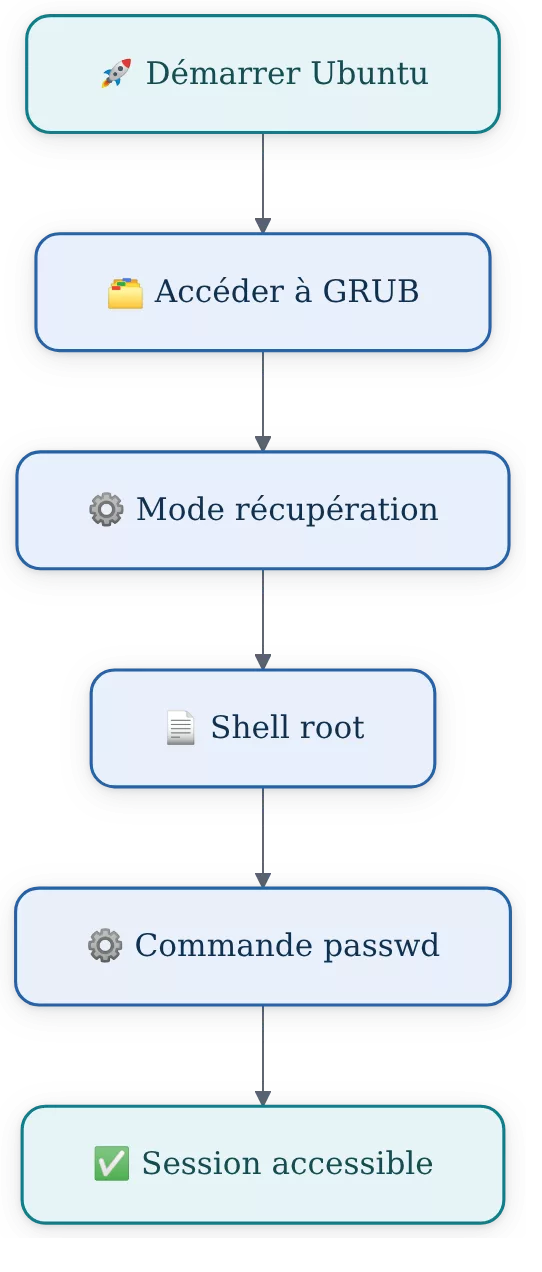
GRUB est le chargeur de démarrage d’Ubuntu : il apparaît avant l’écran de connexion et propose plusieurs façons de lancer le système. Le mode de récupération Ubuntu est préférable à une réinstallation, car il vise le compte concerné sans formater le disque ni supprimer le dossier personnel. L’interface varie légèrement selon la version d’Ubuntu et le matériel.
Étape 1 : afficher le menu GRUB au démarrage
Redémarrez l’ordinateur. Maintenez la touche Maj immédiatement après l’allumage pour tenter d’afficher le menu GRUB. Sur certains ordinateurs portables, la combinaison Fn + Maj peut être nécessaire si les touches de fonction sont gérées par le firmware.
Le résultat attendu est un écran textuel listant les entrées de démarrage Ubuntu. Si Ubuntu démarre directement sur l’écran de connexion, recommencez : le moment où la touche est maintenue varie selon la vitesse de démarrage de la machine.
Étape 2 : sélectionner les options avancées et le mode de récupération
Dans GRUB, choisissez Options avancées pour Ubuntu, puis sélectionnez une ligne comportant la mention mode de récupération. Validez avec la touche Entrée. Ubuntu démarre alors dans un menu de maintenance plutôt que dans l’interface graphique habituelle.
Le résultat attendu est le menu de récupération Ubuntu, qui comporte notamment une option root. Cette option ouvre un shell root, c’est-à-dire un terminal doté des droits administrateur locaux.
Étape 3 : ouvrir le terminal administrateur et autoriser l’écriture
Sélectionnez l’option root dans le menu de récupération. Le système de fichiers peut être monté en lecture seule afin de limiter les modifications accidentelles pendant le dépannage. Saisissez la commande suivante, puis validez avec Entrée :
mount -o remount,rw /La commande remonte la partition racine / avec l’autorisation d’écriture. Le résultat attendu est l’absence de message d’erreur et le retour à l’invite de commande ; vous pouvez alors modifier le mot de passe du compte.
Étape 4 : retrouver le nom du compte et changer le mot de passe Ubuntu
Si le nom technique du compte est inconnu, affichez les dossiers personnels avec cette commande :
ls /homeLes noms affichés correspondent généralement aux comptes utilisateurs locaux. Saisissez ensuite la commande suivante en remplaçant nom_utilisateur par le nom identifié :
passwd nom_utilisateurLe terminal demande deux fois le nouveau mot de passe sans afficher les caractères saisis : ce comportement est normal sous Linux. Choisissez une phrase de passe longue, mémorisable et différente de vos mots de passe de messagerie ou de services en ligne. Le résultat attendu est un message confirmant que le mot de passe a été mis à jour.
Étape 5 : redémarrer puis vérifier l’accès à la session
Redémarrez l’ordinateur avec la commande suivante :
rebootRetirez toute clé USB amorçable si vous en avez utilisé une, puis essayez d’ouvrir la session avec le nouveau mot de passe. Le résultat attendu est l’accès au bureau Ubuntu et à vos fichiers habituels dans le dossier personnel.
- Redémarrez une première fois après la modification du mot de passe.
- Connectez-vous avec le nouveau mot de passe, sans recopier l’ancien.
- Ouvrez le gestionnaire de fichiers et vérifiez vos documents personnels.
- Testez les applications qui utilisent des mots de passe enregistrés, notamment le navigateur ou le Wi-Fi.
Que faire si le mot de passe réinitialisé ne fonctionne pas ?
Si la procédure ne donne pas accès à la session Ubuntu, vérifiez d’abord le nom exact du compte, la disposition du clavier et le message affiché après la commande passwd. Un refus de connexion après une confirmation apparente indique souvent une erreur de saisie, un compte différent ou un problème de chiffrement distinct du mot de passe utilisateur.
Le menu GRUB peut être invisible sur certains ordinateurs configurés pour démarrer très vite ou lorsque le firmware lance directement Ubuntu. Essayez un redémarrage complet plutôt qu’une simple sortie de veille, puis maintenez Maj plus tôt. La documentation communautaire Ubuntu détaille aussi la procédure de récupération d’un mot de passe perdu et ses limites.
Une clé USB d’installation Ubuntu constitue une alternative de diagnostic lorsque le système ne démarre plus normalement. La méthode par support externe demande davantage de précautions et ne doit pas conduire à modifier manuellement les fichiers système sans sauvegarde ni compréhension de leur rôle. Si le disque contient des données importantes, privilégiez l’assistance d’un administrateur compétent avant toute intervention sur les partitions.
| Situation | Cause probable | Action prudente |
|---|---|---|
| GRUB ne s’affiche pas | Démarrage rapide ou mauvais timing | Redémarrer complètement et maintenir Maj dès l’allumage. |
passwd refuse le compte |
Nom d’utilisateur inexact | Vérifier avec ls /home, puis ressaisir la commande. |
| Le disque demande une phrase secrète avant Ubuntu | Chiffrement du disque | Retrouver la phrase secrète de chiffrement ; le nouveau mot de passe de session ne suffit pas. |
| Les mots de passe enregistrés ne s’ouvrent plus | Trousseau de clés lié à l’ancien mot de passe | Supprimer le trousseau seulement après avoir accepté la perte de ses secrets enregistrés. |
Pourquoi le trousseau de clés peut-il bloquer après la réinitialisation ?
Le trousseau de clés Ubuntu conserve, selon la configuration, des secrets comme des identifiants Wi-Fi, des mots de passe d’applications ou des données d’authentification. Le trousseau est souvent chiffré avec l’ancien mot de passe de session ; un nouveau mot de passe ne peut donc pas automatiquement ouvrir son contenu.
Après la reconnexion, Ubuntu peut demander l’ancien mot de passe pour déverrouiller le trousseau. Si cet ancien mot de passe est définitivement perdu, supprimez les fichiers du dossier ~/.local/share/keyrings depuis votre session, puis redémarrez. Cette suppression recrée un trousseau vide, mais efface les mots de passe qui y étaient enregistrés.
Les documents personnels et le trousseau de clés ne répondent pas au même mécanisme : récupérer l’accès au compte ne déchiffre pas les anciens secrets enregistrés.
Quelles erreurs fréquentes éviter pendant la réinitialisation ?
Le principal risque n’est pas la commande passwd elle-même, mais une manipulation trop large menée dans le shell administrateur. Le compte root peut modifier des éléments essentiels du système ; limitez-vous aux commandes nécessaires à la réinitialisation et ne supprimez aucun fichier pour « faire de la place » ou contourner un blocage.
- Utiliser le nom affiché au lieu du nom Linux : vérifiez d’abord les dossiers présents dans
/home. - Oublier le mode écriture : exécutez
mount -o remount,rw /avantpasswdsi le système est monté en lecture seule. - Confondre mot de passe de session et chiffrement : le mot de passe Ubuntu ne remplace pas la phrase secrète demandée avant le démarrage.
- Supprimer le trousseau sans réflexion : récupérez d’abord les identifiants connus, car les secrets enregistrés seront perdus.
- Réutiliser un mot de passe faible : préférez une phrase de passe personnelle, longue et non réemployée.
Mode récupération, clé USB Ubuntu ou réinstallation : quelle solution choisir ?
Le mode de récupération constitue le premier choix si Ubuntu démarre encore jusqu’à GRUB et si le problème se limite au mot de passe de session. Une clé USB Ubuntu sert surtout à diagnostiquer un système qui ne démarre plus ou à sauvegarder des fichiers avec prudence. La réinstallation ne doit intervenir qu’en dernier recours, car elle peut compliquer la conservation des données.
| Solution | À choisir si | Limite principale |
|---|---|---|
| Mode de récupération GRUB | Ubuntu démarre et le mot de passe du compte est oublié | Ne résout pas une phrase secrète de disque chiffré oubliée. |
| Clé USB Ubuntu | Le système ne démarre plus ou GRUB est inaccessible | Les partitions et le chiffrement exigent une manipulation plus technique. |
| Réinstallation Ubuntu | Le système est irrécupérable après sauvegarde vérifiée | Risque de perte de données en cas de mauvais choix de partition. |
Ubuntu et Manjaro Linux reposent tous deux sur des mécanismes Linux, mais leurs outils de démarrage et leurs choix de configuration peuvent différer. Pour situer ces différences avant une migration ou une nouvelle installation, consultez notre présentation de Manjaro Linux et ses usages.
Prévenir un nouvel oubli du mot de passe Ubuntu
Un bon mot de passe de session doit résister aux essais évidents tout en restant récupérable par son propriétaire. Une phrase de passe composée de plusieurs mots personnels non triviaux est généralement plus simple à retenir qu’une suite courte de caractères modifiés de manière prévisible.
Conservez le mot de passe dans un gestionnaire de mots de passe fiable ou dans un support physique sécurisé, séparé de l’ordinateur. Si vous devez transférer un document de secours entre vos appareils sans l’envoyer par e-mail, un outil comme PairDrop pour partager des fichiers peut être utile sur un réseau maîtrisé, à condition de ne jamais exposer un fichier contenant des identifiants en clair.
La procédure est terminée lorsque la session s’ouvre, que les fichiers personnels sont accessibles et que les applications essentielles fonctionnent. Si le chiffrement du disque, le trousseau ou le démarrage restent bloqués, arrêtez les modifications répétées et documentez les messages d’erreur avant de solliciter une aide technique.
À retenir
- 🔐 GRUB permet d’ouvrir le mode de récupération sans réinstaller Ubuntu.
- ⌨️ La commande
passwd nom_utilisateurdéfinit un nouveau mot de passe de session. - 📁 La réinitialisation ne supprime pas normalement les fichiers du dossier personnel.
- ⚠️ Le chiffrement du disque exige toujours sa phrase secrète propre.
- 🗝️ Un ancien trousseau de clés peut devenir inaccessible après le changement.
Questions fréquentes sur le mot de passe Ubuntu oublié
La réinitialisation supprime-t-elle les fichiers personnels ?
La commande passwd modifie le mot de passe du compte et ne supprime pas les fichiers du dossier personnel. Le point de vigilance concerne les secrets enregistrés dans le trousseau de clés, qui peuvent rester chiffrés avec l’ancien mot de passe.
Peut-on changer le mot de passe Ubuntu depuis le terminal ?
Oui, le shell root du mode de récupération permet d’exécuter passwd nom_utilisateur. Le système de fichiers doit être accessible en écriture avant cette commande, notamment avec mount -o remount,rw /.
Comment retrouver le nom d’utilisateur Ubuntu ?
Dans le shell root, la commande ls /home affiche généralement les dossiers personnels des utilisateurs locaux. Le nom du dossier correspond habituellement au nom à utiliser avec la commande passwd.
Que faire si la phrase secrète du disque chiffré est oubliée ?
Le mot de passe de session Ubuntu et la phrase secrète de chiffrement du disque sont deux éléments distincts. Si la phrase secrète de chiffrement est perdue, la réinitialisation du compte ne donne pas accès aux données chiffrées ; une sauvegarde ou une assistance spécialisée peut être nécessaire.
Pourquoi Ubuntu redemande-t-il l’ancien mot de passe après la réinitialisation ?
Ubuntu peut demander l’ancien mot de passe pour ouvrir le trousseau de clés contenant les secrets enregistrés. Lorsque cet ancien mot de passe est inconnu, la solution consiste à recréer un trousseau vide, avec la perte des mots de passe qu’il contenait.
Sources utiles à consulter
- Documentation communautaire Ubuntu : mot de passe perdu — procédure de récupération et précautions liées au trousseau de clés.
- Manuel Ubuntu de la commande passwd — rôle et syntaxe de la commande de changement de mot de passe.