Se connecter SSH Windows : accéder à un serveur Linux simplement et en sécurité

Se connecter SSH Windows : accéder à un serveur Linux simplement et en sécurité
Pour se connecter SSH Windows à un serveur Linux, ouvrez PowerShell ou Windows Terminal, puis saisissez ssh utilisateur@adresse_ip. Le serveur Linux doit déjà exécuter un service SSH accessible sur le réseau, généralement sur le port 22, et vous devez disposer d’un compte autorisé ainsi que d’un mot de passe ou d’une clé privée.
Une connexion SSH depuis Windows donne accès à un terminal Linux distant, sans interface graphique et sans partage d’identifiants en clair. Ce tutoriel explique les informations à réunir, la commande à utiliser, la validation de l’identité du serveur, l’emploi d’une clé SSH Windows et les vérifications utiles lorsqu’une connexion est refusée.
Sommaire
En bref
🔐 La commande de base est ssh utilisateur@adresse_ip. Remplacez utilisateur par votre identifiant Linux et adresse_ip par l’adresse IP ou le nom de domaine du serveur.
🖥️ OpenSSH Client est généralement disponible dans Windows 10 et Windows 11. PowerShell suffit donc souvent pour établir une connexion Linux à distance.
🗝️ Une paire de clés SSH évite de taper le mot de passe à chaque connexion, à condition que la clé publique soit installée sur le serveur Linux.
⚠️ Un message « Connection refused » indique souvent que le service SSH n’écoute pas, tandis qu’un délai dépassé pointe plus souvent vers une adresse, un port ou un filtrage réseau incorrect.
SSH depuis Windows : à quoi sert cette connexion ?
SSH, pour Secure Shell, est un protocole de connexion chiffrée qui permet de piloter un système distant dans un terminal. Une connexion SSH depuis Windows sert notamment à administrer un serveur Linux, consulter des journaux, modifier des fichiers de configuration ou lancer des commandes sans se déplacer devant la machine.
SSH ne donne pas un bureau graphique Linux : SSH ouvre une session en ligne de commande sur le compte Linux indiqué. Cette distinction évite une confusion fréquente avec le Bureau à distance, VNC ou d’autres outils d’accès visuel.
Une connexion SSH fiable repose sur trois éléments vérifiables : la bonne adresse, le bon compte Linux et une preuve d’identité du serveur.
Le poste Windows joue ici le rôle de client. Le serveur Linux doit disposer d’un serveur SSH actif, souvent appelé sshd. La documentation du projet OpenSSH décrit le rôle du service sshd et ses paramètres côté serveur. Sans accès ou sans droit d’administration sur Linux, ne modifiez pas cette configuration : demandez plutôt au fournisseur d’hébergement ou à l’administrateur les paramètres de connexion.
Quels prérequis vérifier avant de se connecter à un serveur Linux depuis Windows ?
Pour accéder à un serveur Linux depuis Windows, rassemblez l’adresse du serveur, le nom du compte Linux, le port SSH et la méthode d’authentification. Ces quatre informations suffisent dans le cas courant. Un domaine comme serveur.exemple.net peut remplacer une adresse IPv4 telle que 203.0.113.25.
Ne devinez ni le nom d’utilisateur ni le port : une erreur sur un seul de ces paramètres produit le même échec apparent qu’un problème de réseau. Conservez les informations communiquées par votre hébergeur, votre équipe technique ou l’administrateur du serveur.
| Information à obtenir | Exemple de forme | Usage dans la connexion | Point de vigilance |
|---|---|---|---|
| Adresse du serveur | 203.0.113.25 ou serveur.exemple.net |
Identifie la machine distante | Une adresse privée n’est accessible que depuis son réseau ou son VPN. |
| Utilisateur Linux | alice |
Détermine le compte ouvert | Ce nom n’est pas forcément votre identifiant Windows. |
| Port SSH | 22 ou port communiqué |
Indique le service à joindre | Le port 22 est la valeur habituelle, pas une garantie. |
| Authentification | Mot de passe ou clé privée | Prouve votre autorisation | Ne partagez jamais une clé privée par messagerie. |
Les informations nécessaires
Demandez explicitement à l’administrateur l’adresse, le port, le compte et la méthode d’authentification attendue. Une clé publique SSH doit être associée au compte Linux visé, généralement dans le fichier ~/.ssh/authorized_keys de ce compte. Le symbole ~ désigne le dossier personnel de l’utilisateur Linux.
Vérifier l’accès réseau
Un serveur interne peut exiger une connexion préalable à un VPN d’entreprise ou à un réseau local précis. Une adresse commençant par 192.168., 10. ou située dans la plage 172.16. à 172.31. correspond habituellement à un réseau privé ; elle n’est pas joignable directement depuis Internet.
Les notions d’adresse et de position réseau sont distinctes, même si elles sont souvent confondues. Pour comprendre le rôle des coordonnées et des réseaux dans les services numériques, consultez aussi le calcul de position par GPS, qui repose sur un mécanisme différent de l’adressage IP.
Comment se connecter SSH Windows avec PowerShell ?
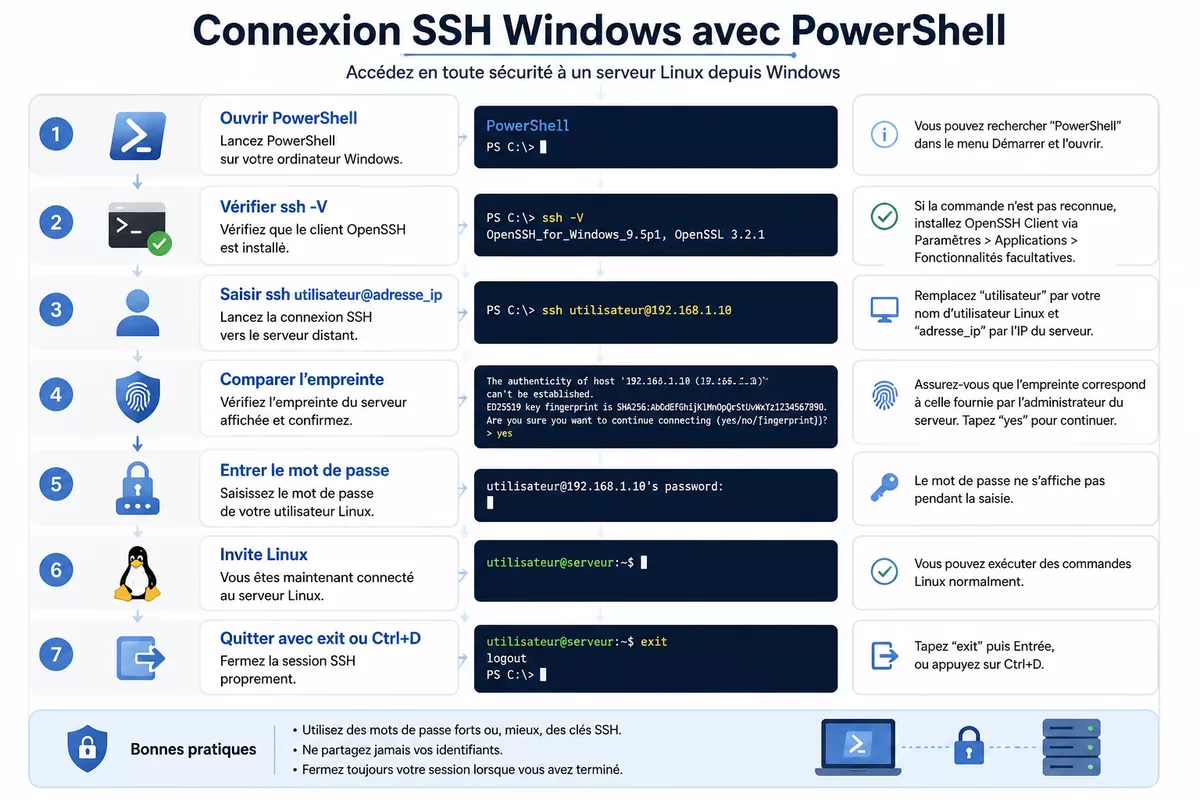
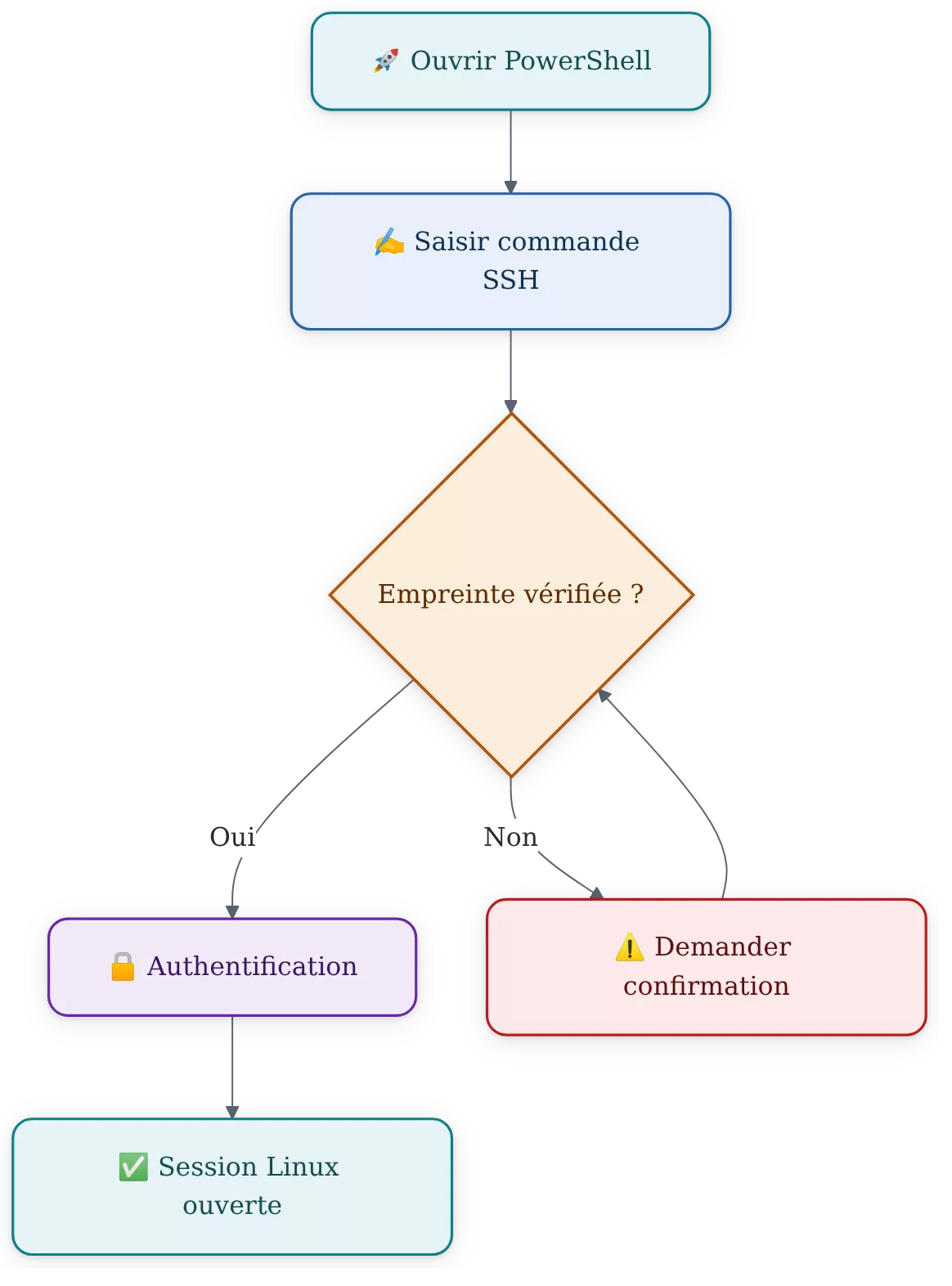
La méthode la plus directe consiste à utiliser le client OpenSSH intégré à Windows dans PowerShell ou Windows Terminal. Ouvrez PowerShell, vérifiez la présence de la commande ssh, puis lancez une connexion avec votre identifiant Linux et l’adresse du serveur. La première connexion demande de valider l’empreinte cryptographique présentée par le serveur.
La première validation doit être contrôlée avec l’administrateur lorsque le serveur est sensible : accepter aveuglément une empreinte inconnue affaiblit la vérification d’identité. Une fois acceptée, l’empreinte est mémorisée sur le poste Windows pour les connexions suivantes.
Étape 1 : ouvrir PowerShell et vérifier le client OpenSSH
Ouvrez le menu Démarrer, recherchez PowerShell, puis lancez l’application. Saisissez ensuite la commande suivante :
ssh -VLa commande affiche la version du client OpenSSH lorsqu’il est disponible. Microsoft indique que Windows inclut un client OpenSSH dans les versions récentes ; sa documentation officielle sur OpenSSH dans Windows aide à vérifier les composants facultatifs si la commande est introuvable.
Étape 2 : saisir la commande SSH Windows de base
Utilisez la structure suivante, en remplaçant chaque élément entre chevrons par vos informations réelles :
ssh <utilisateur_linux>@<adresse_du_serveur>Avec un compte nommé alice et un serveur accessible à l’adresse 203.0.113.25, la commande devient :
ssh [email protected]Pour un port SSH personnalisé, ajoutez l’option -p suivie du numéro de port. La commande ci-dessous utilise le port 2222, uniquement à titre d’exemple :
ssh -p 2222 [email protected]Étape 3 : vérifier l’empreinte du serveur à la première connexion
PowerShell peut afficher un message indiquant que l’authenticité de l’hôte ne peut pas encore être établie, suivi d’une empreinte. Comparez cette empreinte avec celle fournie par l’administrateur, dans un canal distinct de la connexion en cours. Répondez yes seulement après cette vérification.
Le client enregistre alors l’identité connue du serveur dans le dossier SSH de votre profil Windows. Un changement ultérieur d’empreinte peut être normal après une réinstallation, mais il peut aussi signaler une erreur d’adresse ou une interception ; demandez confirmation avant de supprimer une ancienne entrée.
Étape 4 : entrer le mot de passe Linux si cette méthode est autorisée
Le terminal demande le mot de passe du compte Linux lorsque le serveur accepte cette méthode. Aucun caractère, point ni astérisque ne s’affiche pendant la saisie : ce comportement est normal et protège la longueur visible du mot de passe.
Après validation, une invite Linux apparaît, par exemple alice@serveur:~$. Cette invite confirme que la connexion Linux à distance est établie. Fermez la session proprement avec la commande exit ou le raccourci Ctrl+D.
- Ouvrez PowerShell ou Windows Terminal.
- Testez la disponibilité du client avec
ssh -V. - Saisissez
ssh utilisateur@adresse_ip. - Ajoutez
-p portsi le serveur n’utilise pas le port habituel. - Comparez l’empreinte affichée avant de l’accepter.
- Entrez le mot de passe si le serveur le demande.
Comment utiliser une clé SSH Windows au lieu d’un mot de passe ?
Une clé SSH est une paire composée d’une clé privée conservée sur votre PC Windows et d’une clé publique placée sur le serveur Linux. Le serveur vérifie que la clé privée correspond à la clé publique autorisée, sans que vous ayez à transmettre votre mot de passe à chaque connexion.
La clé privée reste exclusivement sur votre poste Windows ; seule la clé publique peut être copiée sur le serveur Linux. Protégez la clé privée avec une phrase secrète lorsque le contexte le justifie, surtout sur un ordinateur partagé ou mobile.
Étape 5 : générer une paire de clés avec ssh-keygen
Dans PowerShell, lancez la commande suivante :
ssh-keygenLe programme propose un emplacement par défaut dans C:\Users\votre_nom\.ssh\. Conservez cet emplacement sauf consigne particulière. Une clé privée porte souvent le nom id_ed25519 et sa clé publique associée se termine par .pub, par exemple id_ed25519.pub.
Étape 6 : transmettre uniquement la clé publique au serveur Linux
Affichez votre clé publique dans PowerShell avec une commande adaptée à votre nom de fichier :
Get-Content $env:USERPROFILE\.ssh\id_ed25519.pubCopiez la ligne complète affichée et transmettez-la à l’administrateur du serveur par un canal prévu à cet effet. L’administrateur doit l’ajouter au fichier ~/.ssh/authorized_keys du compte Linux concerné. Ne copiez pas le fichier sans extension .pub : il s’agit de votre clé privée.
Étape 7 : se connecter avec la clé privée
Lorsque la clé publique est installée sur le serveur Linux, indiquez le chemin de la clé privée avec l’option -i :
ssh -i "$env:USERPROFILE\.ssh\id_ed25519" [email protected]Les guillemets évitent les problèmes si le chemin Windows contient des espaces. Si la clé privée utilise une phrase secrète, PowerShell la demande avant la connexion. Une erreur d’authentification peut provenir d’une clé publique installée sur un autre compte Linux que celui indiqué dans la commande.
Une clé SSH n’est pas un mot de passe amélioré à envoyer : c’est une preuve cryptographique dont la partie privée ne doit jamais quitter son propriétaire.
Transférer un fichier avec SCP ou SFTP depuis Windows
OpenSSH permet aussi de transférer des fichiers à travers une connexion chiffrée. La commande scp convient à une copie ponctuelle en ligne de commande, tandis que sftp ouvre une session dédiée à la gestion de fichiers. Ces outils utilisent les mêmes identifiants, clés et paramètres de port que SSH.
Pour envoyer le fichier local rapport.txt vers le dossier personnel de alice, utilisez par exemple :
scp .\rapport.txt [email protected]:~Pour télécharger le même fichier dans le dossier courant de Windows, inversez la source et la destination :
scp [email protected]:~/rapport.txt .Un port différent s’indique avec -P, en majuscule pour scp. Cette différence avec l’option -p de la commande ssh mérite une attention particulière.
Quelle alternative graphique utiliser pour une connexion Linux à distance ?
PowerShell et Windows Terminal répondent au besoin de terminal SSH sans ajouter de logiciel. PuTTY propose une interface graphique de connexion SSH, tandis que WinSCP vise surtout le transfert de fichiers via SFTP ou SCP. Chaque solution répond à un usage distinct ; aucune ne remplace le besoin de vérifier l’adresse, l’empreinte et les identifiants.
Pour lancer des commandes Linux, PowerShell reste le choix le plus direct ; pour parcourir des fichiers avec une interface graphique, un client SFTP dédié peut être plus lisible. L’outil ne change pas le mécanisme de sécurité : l’identité du serveur et la protection des clés restent essentielles.
| Outil | Usage principal | Atout concret | Limite à connaître |
|---|---|---|---|
| PowerShell | Terminal SSH, SCP et SFTP | Déjà présent sur de nombreux postes Windows | Interface en ligne de commande. |
| Windows Terminal | Terminal moderne pour PowerShell | Onglets et profils de terminal | Utilise toujours les mêmes commandes SSH. |
| PuTTY | Connexion SSH graphique | Paramètres de session enregistrables | Ajoute un logiciel à installer et maintenir. |
| WinSCP | Transfert de fichiers SFTP/SCP | Navigation de fichiers en interface graphique | Ne sert pas à administrer Linux comme un terminal complet. |
Erreurs fréquentes lors d’une connexion SSH depuis Windows
Une erreur SSH est un indice sur l’étape qui échoue : réseau, port, service, compte ou authentification. Lisez le message exact avant de modifier une configuration. Changer plusieurs variables à la fois rend le diagnostic moins fiable et peut créer un problème supplémentaire.
« Connection refused » ou connexion refusée
Le message « Connection refused » signifie généralement que la machine répond, mais qu’aucun service SSH n’accepte la connexion sur le port demandé. Vérifiez l’adresse, le port communiqué et l’état du service sshd sur Linux avec l’administrateur. Un pare-feu côté serveur peut aussi bloquer le port, sans qu’il soit nécessaire ni prudent de désactiver le pare-feu en entier.
« Connection timed out » ou délai dépassé
Un délai dépassé indique qu’aucune réponse n’arrive dans le temps prévu. La cause peut être une mauvaise adresse, un serveur éteint, un réseau privé non accessible, un VPN absent ou un filtrage entre votre poste et le serveur. Testez d’abord si vous êtes sur le réseau attendu avant de conclure à une panne du service SSH.
« Permission denied » ou authentification refusée
Le message « Permission denied » apparaît lorsque le serveur ne valide ni le mot de passe ni la clé proposée. Vérifiez le nom du compte Linux, le chemin de la clé privée indiqué après -i et l’installation de la clé publique dans le fichier du bon utilisateur. Une clé ajoutée au compte admin ne permet pas automatiquement de se connecter avec alice.
Empreinte du serveur modifiée
Une alerte d’empreinte modifiée doit être traitée comme un signal de contrôle, pas comme un détail à effacer. Une réinstallation du serveur ou une rotation de clés peut l’expliquer. Confirmez l’empreinte auprès de l’administrateur, puis seulement ensuite mettez à jour l’entrée mémorisée dans votre fichier known_hosts.
- Ne remplacez pas le port communiqué par
22« pour essayer » sans raison. - Ne désactivez pas le pare-feu Windows ou Linux pour résoudre un refus de connexion.
- Ne transmettez jamais le contenu d’une clé privée dans un ticket, un e-mail ou une conversation.
- Ne validez pas une nouvelle empreinte de serveur sans comparaison indépendante.
- Ne confondez pas votre nom de session Windows avec le compte Linux distant.
Bonnes pratiques pour sécuriser l’accès SSH
La sécurité SSH dépend du serveur Linux, du réseau et du poste Windows. Utilisez des mots de passe uniques lorsque l’authentification par mot de passe est nécessaire, et privilégiez une clé personnelle lorsque l’administrateur l’autorise. Mettez à jour Windows et les logiciels utilisés afin de recevoir les correctifs de sécurité.
Un accès SSH exposé sur Internet mérite des règles explicites : comptes autorisés, clés individuelles, journalisation et accès administratif limité. Les changements côté serveur, comme la désactivation de l’authentification par mot de passe, doivent être réalisés par une personne habilitée après avoir vérifié qu’une méthode de secours existe.
- Attribuez une clé différente à chaque personne plutôt qu’une clé privée partagée.
- Protégez le dossier
.sshde votre profil Windows et verrouillez votre session. - Supprimez les clés publiques devenues inutiles du serveur Linux.
- Vérifiez les empreintes de serveur lors d’un premier accès ou d’un changement inattendu.
- Utilisez un VPN si l’organisation réserve le serveur à son réseau interne.
Le même principe de vérification s’applique à d’autres services techniques : une adresse ou une interface familière ne constitue pas une preuve de légitimité. Cette méthode de recoupement est également utile pour évaluer les risques d’une nouvelle adresse web.
Sources utiles à consulter
La documentation officielle reste la référence lorsque le menu Windows, les composants installés ou la configuration du serveur diffèrent de ce guide. Les interfaces évoluent ; les commandes et les messages affichés doivent être adaptés à votre environnement réel.
- Microsoft Learn — OpenSSH dans Windows : vérifier les composants OpenSSH et leur gestion sous Windows.
- Manuel OpenSSH — commande ssh : consulter les options de connexion, dont les ports et les fichiers de clés.
- Manuel OpenSSH — service sshd : vérifier le rôle du service SSH côté serveur Linux.
Une connexion Linux à distance accessible depuis Windows
Se connecter à un serveur Linux en SSH depuis Windows demande peu d’outils, mais exige des paramètres exacts. Commencez par la commande ssh utilisateur@adresse_ip, vérifiez l’empreinte lors du premier accès et passez à une clé SSH lorsque votre environnement le permet. En cas d’erreur, identifiez d’abord si le blocage concerne le réseau, le port, le service ou l’authentification.
PowerShell fournit une base suffisante pour ouvrir une session, copier un fichier avec scp et utiliser sftp. Les outils graphiques complètent ce besoin pour les transferts de fichiers, sans supprimer les vérifications de sécurité nécessaires.
À retenir
- 🎯 La commande initiale est
ssh utilisateur@adresse_ip. - 🔍 Vérifiez l’empreinte du serveur avant de l’accepter lors du premier accès.
- 🗝️ Gardez la clé privée sur Windows et installez seulement la clé publique sur Linux.
- ⚠️ Un refus de connexion ne justifie jamais de désactiver globalement le pare-feu.
- 📤 Utilisez
scpousftppour transférer des fichiers via SSH.
Questions fréquentes sur SSH depuis Windows
Peut-on utiliser SSH depuis Windows sans installer de logiciel ?
Oui, Windows 10 et Windows 11 incluent généralement le client OpenSSH, utilisable depuis PowerShell ou Windows Terminal. Vérifiez sa présence avec ssh -V. Si Windows ne reconnaît pas la commande, consultez les composants facultatifs OpenSSH dans la documentation Microsoft.
Quel port faut-il utiliser pour se connecter en SSH ?
Le port SSH habituel est le port 22. Un administrateur peut toutefois choisir un autre port, qu’il faut alors préciser avec ssh -p numero_port utilisateur@adresse_ip. Utilisez toujours le port communiqué pour le serveur concerné.
Pourquoi le mot de passe SSH ne s’affiche-t-il pas dans PowerShell ?
PowerShell n’affiche aucun caractère pendant la saisie d’un mot de passe SSH. Cette absence de retour visuel est normale. Saisissez le mot de passe avec attention, puis appuyez sur Entrée.
Comment se déconnecter d’un serveur Linux en SSH ?
Utilisez la commande exit dans le terminal Linux pour fermer la session SSH. Le raccourci Ctrl+D produit habituellement le même résultat. Vérifiez que vous êtes revenu à l’invite PowerShell avant de fermer la fenêtre.
Comment utiliser une clé privée avec la commande SSH Windows ?
Indiquez le fichier de clé privée avec l’option -i, par exemple ssh -i "$env:USERPROFILE\.ssh\id_ed25519" utilisateur@adresse_ip. La clé publique correspondante doit déjà être autorisée pour le compte Linux visé. Ne transmettez jamais le fichier de clé privée à une autre personne.