Trouver les fichiers volumineux sous Linux : les méthodes simples pour libérer de l’espace

Trouver les fichiers volumineux sous Linux : les méthodes simples pour libérer de l’espace
Pour trouver les fichiers volumineux sous Linux, commencez par find avec l’option -size pour repérer les gros fichiers, puis utilisez du, sort et head pour identifier les dossiers qui occupent le plus d’espace. Cette démarche distingue clairement les fichiers à examiner des répertoires qui concentrent leur contenu.
La recherche de fichiers volumineux Linux devient plus sûre lorsqu’elle commence dans le dossier personnel, avec des seuils explicites et une vérification avant toute suppression. Ce tutoriel montre les commandes à lancer, la lecture des résultats, l’analyse interactive avec ncdu et les précautions à prendre face aux dossiers protégés.
Sommaire
En bref
🔎 find recherche des fichiers selon un seuil de taille, par exemple +100M ou +1G. Lancez d’abord la recherche dans $HOME pour éviter une analyse inutilement large du système.
📁 La commande du mesure l’espace occupé par les dossiers. Associée à sort -hr, elle fait remonter les répertoires les plus lourds en tête de liste.
⚠️ Un fichier volumineux n’est pas forcément supprimable. Vérifiez son chemin, son usage et son propriétaire avant de déplacer ou d’effacer quoi que ce soit.
Identifier rapidement ce qui occupe le disque
Un fichier volumineux est un fichier dont la taille pèse sensiblement sur l’espace disponible d’une partition. Un dossier qui prend de la place sous Linux est, lui, un répertoire dont le poids cumulé provient de ses fichiers et sous-dossiers. La première étape consiste donc à choisir ce que vous cherchez : un fichier isolé, comme une image disque, ou un répertoire entier, comme Téléchargements.
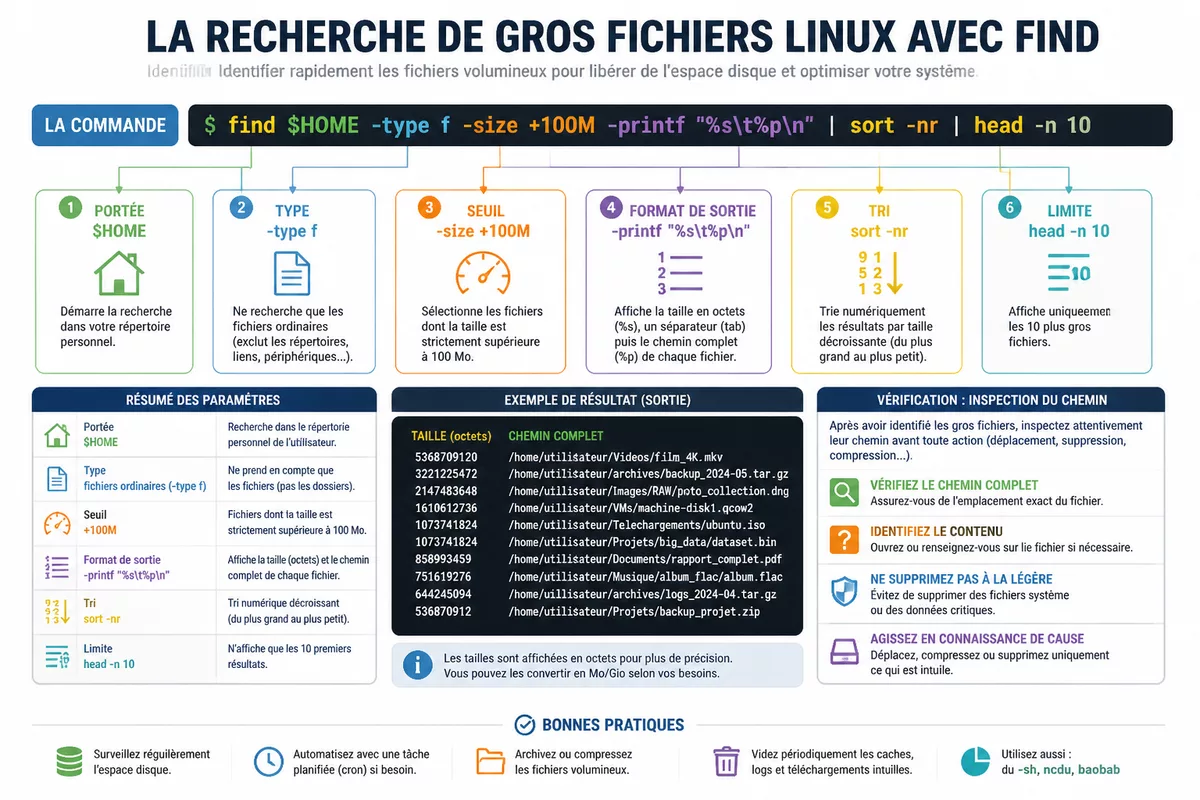
Commencez dans votre dossier personnel avec $HOME. Cette portée limite les messages d’accès refusé et réduit le risque d’examiner des données appartenant à d’autres comptes. Une analyse ciblée produit des résultats plus lisibles qu’un balayage immédiat de la racine /.
| Besoin | Commande adaptée | Résultat principal | Limite à connaître |
|---|---|---|---|
| Repérer des fichiers au-dessus d’un seuil | find |
Chemins des fichiers correspondant à la taille demandée | Ne calcule pas directement le poids cumulé des dossiers |
| Analyser l’espace des dossiers | du |
Tailles cumulées par répertoire | Le résultat peut être long sans limite de profondeur |
| Trier le contenu d’un seul dossier | ls -lhS |
Fichiers affichés du plus gros au plus petit | Pas de recherche récursive dans les sous-dossiers |
| Explorer visuellement dans un terminal | ncdu |
Navigation interactive dans l’occupation disque | Installation parfois nécessaire selon la distribution |
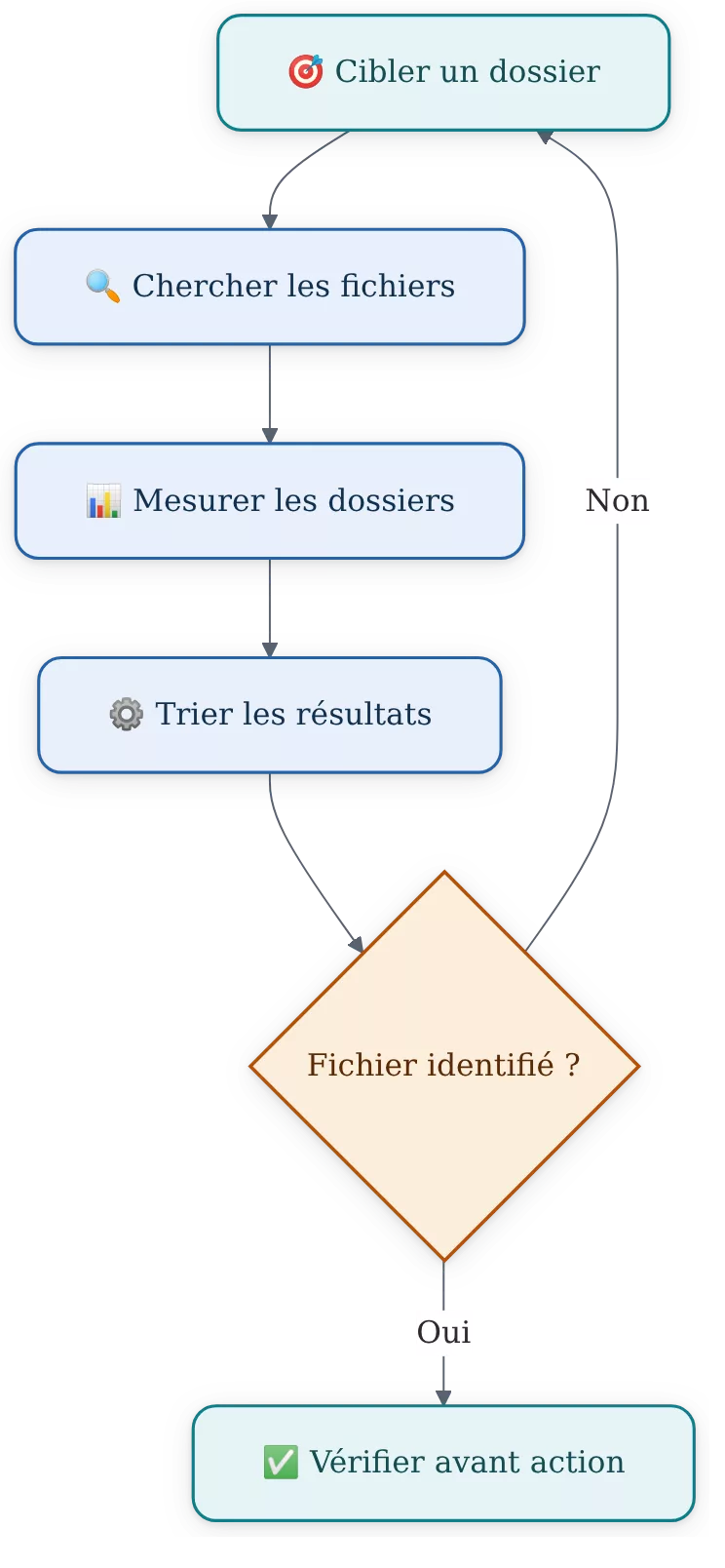
La bonne séquence n’est pas « trouver puis supprimer », mais « mesurer, identifier, vérifier, puis décider ».
Comment trouver les gros fichiers Linux avec find ?
La commande find permet de chercher des fichiers selon leur emplacement, leur nom, leur type et leur taille. Pour trouver les gros fichiers Linux sans analyser tout le système, lancez une recherche dans votre dossier personnel avec un seuil explicite, puis triez les résultats en fonction de leur taille réelle.
La documentation officielle de GNU Findutils décrit l’option -size et les suffixes d’unité tels que k, M et G. La commande suivante cherche les fichiers ordinaires dépassant 100 Mo dans le dossier personnel :
Étape 1 : rechercher les fichiers de plus de 100 Mo
Ouvrez un terminal et exécutez la commande ci-dessous. Le signe + signifie « strictement supérieur à » et -type f écarte les dossiers du résultat.
find "$HOME" -type f -size +100MLe terminal affiche un chemin par fichier trouvé. Le résultat attendu est une liste de fichiers, par exemple des archives, des vidéos, des images ISO ou des sauvegardes locales ; la commande ne supprime ni ne modifie aucun élément.
Étape 2 : afficher les tailles et trier du plus gros au plus petit
Ajoutez -printf pour afficher la taille en octets avant chaque chemin, puis envoyez la sortie vers sort -nr. La commande head -n 10 conserve les dix premiers résultats, ce qui évite une liste difficile à lire.
find "$HOME" -type f -size +100M -printf '%s %p\n' | sort -nr | head -n 10Le premier nombre de chaque ligne est la taille en octets ; le reste de la ligne est le chemin à inspecter. Le résultat attendu est un classement des dix plus gros fichiers trouvés dans $HOME.
Étape 3 : cibler un dossier, une extension ou un seuil plus élevé
Remplacez $HOME par le dossier qui mérite une vérification, par exemple $HOME/Téléchargements. Pour trouver des fichiers de plus d’un gigaoctet, utilisez +1G ; pour limiter la recherche aux images disque ISO, ajoutez un filtre de nom.
find "$HOME/Téléchargements" -type f -name '*.iso' -size +1GLe résultat attendu est une liste plus courte et plus pertinente. Un seuil de 100 Mo convient souvent à une recherche large ; un seuil de 1 Go réduit le bruit lorsque le disque contient déjà beaucoup de médias ou de données de travail.
Comment repérer les dossiers qui prennent le plus de place avec du ?
La commande du calcule l’espace disque occupé par les fichiers et répertoires. Pour analyser l’espace disque Linux de manière utile, limitez d’abord l’affichage à un niveau de sous-dossiers, demandez un format lisible, puis triez le résultat de la plus grande taille à la plus petite.
La documentation officielle de GNU Coreutils détaille le comportement de du. La commande suivante examine les dossiers directement contenus dans le dossier personnel :
Étape 4 : mesurer les dossiers de premier niveau
Lancez cette commande pour afficher les tailles cumulées des sous-dossiers et fichiers directement sous $HOME. L’option --max-depth=1 évite de dérouler chaque niveau de l’arborescence.
du -h --max-depth=1 "$HOME" | sort -hr | head -n 10Le résultat attendu est une liste dans laquelle les dossiers les plus lourds apparaissent en premier. Si $HOME/Vidéos ou $HOME/Téléchargements arrive en tête, relancez la même commande en remplaçant $HOME par ce chemin pour descendre d’un niveau.
Étape 5 : analyser un emplacement précis
Un dossier identifié comme lourd doit être ouvert progressivement, sans agir sur l’ensemble de son contenu. Cette commande analyse les éléments présents dans Téléchargements et rend les tailles lisibles en kilo-octets, mégaoctets ou gigaoctets.
du -ah "$HOME/Téléchargements" | sort -hr | head -n 20La variante -a inclut les fichiers, tandis que l’absence de -a concentre l’affichage sur les répertoires. Cette différence aide à savoir si un dossier est lourd à cause d’un seul fichier ou d’une accumulation de petits éléments.
Étape 6 : trier un seul répertoire avec ls
La commande ls -lhS est adaptée lorsqu’un dossier précis semble encombré et que vous ne cherchez pas dans ses sous-dossiers. L’option -S classe les fichiers par taille décroissante, tandis que -h rend les unités lisibles.
ls -lhS "$HOME/Téléchargements"Le résultat attendu est une vue immédiate des plus gros éléments du dossier choisi. Pour approfondir la prise en main d’une distribution orientée poste de travail, le guide sur l’utilisation de Manjaro Linux apporte un contexte utile sur l’environnement Linux.
Utiliser ncdu pour une analyse interactive
ncdu est un analyseur d’espace disque en terminal qui présente les répertoires sous une forme navigable et triée. L’outil convient lorsque les sorties de find et du deviennent trop longues, car il permet de descendre dans l’arborescence sans reconstruire une commande à chaque niveau.
Sur Debian et Ubuntu, l’installation passe généralement par le gestionnaire APT. Vérifiez toutefois le nom du paquet et la disponibilité dans les dépôts de votre distribution avant de lancer l’installation.
Étape 7 : installer puis lancer l’analyse dans le dossier personnel
Sur une distribution Debian ou Ubuntu, installez le paquet avec la commande suivante. Cette action demande des droits administrateur parce qu’elle modifie les logiciels installés, mais l’analyse elle-même doit rester ciblée sur votre dossier personnel.
sudo apt install ncduLancez ensuite l’analyse sans privilège administrateur :
ncdu "$HOME"Le résultat attendu est une interface textuelle où les entrées les plus lourdes sont mises en évidence. La documentation du projet ncdu présente les modes d’utilisation et les options disponibles selon la version installée.
Étape 8 : naviguer sans supprimer par erreur
Utilisez les flèches du clavier pour parcourir les répertoires et la touche Entrée pour ouvrir un dossier. Relevez le chemin complet d’un élément important, puis sortez de l’outil avant de prendre une décision dans votre gestionnaire de fichiers ou avec une commande adaptée.
- Analysez d’abord
$HOME, puis un dossier précis si nécessaire. - Notez les fichiers dont vous comprenez la fonction et l’origine.
- Évitez les actions de suppression intégrées tant que le chemin n’a pas été vérifié.
- Fermez les applications concernées avant de déplacer un fichier de travail ou une archive ouverte.
Un outil interactif améliore la lecture de l’espace occupé ; il ne remplace pas la vérification de ce que contient chaque chemin.
Comparer find, du, ls et ncdu
Le bon outil dépend de la question posée. find répond à « quels fichiers dépassent une taille donnée ? », du à « quel dossier concentre l’espace ? », ls à « quel élément est le plus gros dans ce dossier ? » et ncdu à « où dois-je naviguer pour comprendre l’arborescence ? ».
Pour un disque plein sur Ubuntu ou une autre distribution, commencez par du dans $HOME, puis basculez vers find dans le dossier fautif. Cette combinaison évite de chercher un gros fichier dans une zone qui n’est pas responsable de la saturation.
- Choisissez
findpour filtrer par taille, type de fichier ou extension. - Choisissez
dupour comprendre la répartition de l’espace par dossier. - Choisissez
ls -lhSpour une inspection immédiate, non récursive. - Choisissez
ncdupour explorer une arborescence dense de manière interactive.
Erreurs fréquentes lors du nettoyage d’espace disque Linux
La recherche est sans danger tant qu’elle reste une lecture. Les problèmes apparaissent au moment d’interpréter les chemins ou de supprimer trop vite. Les erreurs suivantes sont fréquentes, y compris chez des utilisateurs habitués au terminal.
- Balayer directement
/sans objectif précis. Cette recherche peut être longue et produire des refus d’accès. Commencez par$HOME, puis examinez un chemin système seulement si vous savez pourquoi. - Supprimer un fichier uniquement parce qu’il est gros. Une machine virtuelle, une sauvegarde, une base de données ou une image système peut être volumineuse mais nécessaire. Vérifiez le nom, le logiciel associé et la date de modification.
- Confondre taille de dossier et taille d’un fichier. Un répertoire de 20 Go peut contenir des milliers de petits fichiers. Utilisez
dupour le dossier, puisfindoulspour isoler les éléments responsables. - Utiliser
sudopar réflexe. Les droits administrateur donnent accès à davantage de fichiers, mais ils augmentent aussi le risque d’une action irréversible sur des données système ou celles d’un autre utilisateur. - Ignorer les montages et les partitions. Une recherche dans
/peut traverser des emplacements montés selon la configuration. Vérifiez le chemin analysé avant de conclure qu’un dossier local explique l’espace consommé.
Que faire après avoir trouvé des fichiers volumineux ?
Après avoir trouvé des fichiers volumineux sous Linux, classez-les en trois catégories : éléments personnels supprimables, éléments à archiver et éléments liés au système ou à une application. Cette distinction protège les fichiers nécessaires et permet de récupérer de l’espace de façon mesurée.
Une archive ISO téléchargée deux fois peut être supprimée après vérification ; un fichier de sauvegarde mérite plutôt une copie vers un support externe ; un fichier situé dans /usr, /var ou /lib demande une compréhension plus poussée avant toute action. Le chemin du fichier compte autant que sa taille pour décider d’une action.
Vérifier l’origine avant toute suppression
Examinez le chemin, le nom, l’extension et la date du fichier. Si un fichier appartient à un logiciel que vous utilisez, recherchez d’abord une fonction d’export, de purge ou de désinstallation dans ce logiciel plutôt que d’effacer manuellement ses données.
Les répertoires protégés, les journaux système, les caches et les bibliothèques ne doivent pas être supprimés à l’aveugle. Un message « Permission denied » indique souvent que le système protège une zone sensible ; ce message est un signal à interpréter, non un motif pour relancer immédiatement la commande avec sudo.
Libérer de l’espace avec une action réversible
Préférez le déplacement vers un disque externe, la corbeille de l’environnement graphique ou l’archivage lorsque la valeur du fichier reste incertaine. Vérifiez ensuite l’espace disponible avec les outils de votre environnement ou avec une nouvelle analyse du du dossier concerné.
Les problèmes de stockage peuvent également affecter les fichiers reçus ou envoyés par courriel. Le dossier d’aide pour résoudre un accès au webmail Dijon rappelle l’intérêt de distinguer un problème de connexion d’un problème lié aux données locales.
Sources utiles à consulter
| Source | Donnée utile | Usage concret | Vigilance |
|---|---|---|---|
| Manuel GNU Findutils | Syntaxe de find et option -size |
Adapter un seuil ou un filtre de recherche | Les options peuvent varier selon l’implémentation installée |
| Manuel GNU Coreutils | Options de du |
Mesurer l’occupation d’un dossier par niveau | Une analyse très large peut prendre du temps |
| Documentation ncdu | Utilisation de l’analyseur interactif | Explorer une arborescence sans multiplier les commandes | Vérifier les raccourcis de la version installée |
À retenir
- 🔎 Commencez par
$HOMEpour trouver les fichiers volumineux Linux sans élargir inutilement la recherche. - 📁 Utilisez
dupour localiser un dossier lourd, puisfindpour isoler les gros fichiers. - 📊 Ajoutez
sortetheadpour obtenir un classement court, exploitable et lisible. - ⚠️ Vérifiez toujours le chemin et l’usage d’un fichier avant de le déplacer ou de le supprimer.
- 🧩 Préférez
ncdulorsque l’arborescence devient trop dense à lire dans le terminal.
Questions fréquentes sur les fichiers volumineux Linux
Quelle commande affiche les dossiers les plus lourds sous Linux ?
La commande du -h --max-depth=1 "$HOME" | sort -hr | head -n 10 affiche les principaux éléments du dossier personnel par taille décroissante. Remplacez $HOME par un autre chemin pour analyser une zone précise.
Comment trouver les fichiers de plus d’un gigaoctet sous Linux ?
Utilisez find "$HOME" -type f -size +1G. La commande cherche les fichiers ordinaires dont la taille dépasse un gigaoctet dans le dossier personnel, sans les modifier.
Pourquoi la commande find affiche-t-elle des messages d’accès refusé ?
Les messages d’accès refusé apparaissent lorsque le compte courant ne peut pas lire certains répertoires. Ciblez d’abord vos propres dossiers ; n’utilisez des droits administrateur que si vous connaissez le chemin à examiner et la raison de cette analyse.
Est-il dangereux de supprimer les fichiers trouvés ?
La commande de recherche elle-même n’est pas dangereuse. Le risque concerne la suppression : un fichier volumineux peut appartenir à une application, à une sauvegarde ou au système. Vérifiez son usage avant toute action et privilégiez le déplacement si le doute persiste.
Quel outil choisir entre du, find et ncdu ?
Utilisez du pour repérer un dossier qui prend de la place, find pour filtrer les fichiers selon leur taille et ncdu pour naviguer dans une analyse interactive. Les trois outils sont complémentaires plutôt qu’interchangeables.